# Einmal einstellen, für jedes Spiel
[HTML](https://ammonis.top/de/lossless-scaling-rtss-profiles/) | [llms.txt](https://ammonis.top/llms.txt)
Language: de
Gib jedem Spiel eigene Einstellungen für Anzeige, HDR, Audio, NVIDIA DLSS, Bildrate und Lossless Scaling und starte es aus derselben Bibliothek
[Ammonis aus dem Microsoft Store herunterladen](https://apps.microsoft.com/detail/9NN6BHQ8WZC5)
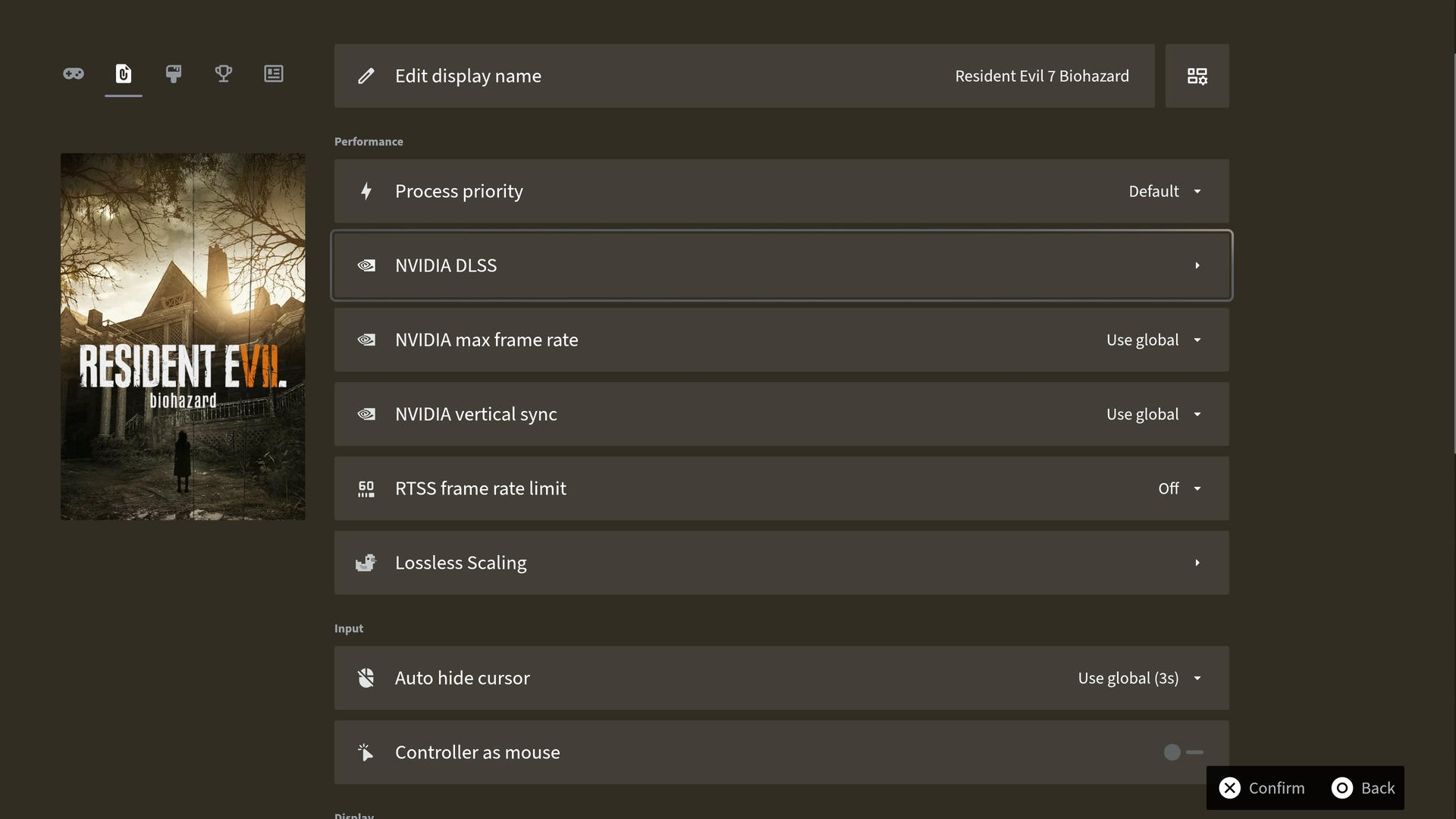
## Ein Spiel, ein Profil
Eine globale Einstellung passt selten zu jedem Spiel. Ammonis speichert Anzeige, Audio, Bildrate und Skalierung beim jeweiligen Titel. Ordne Profilabschnitte neu an und blende ungenutzte Einstellungen aus.
### Die richtige Bildrate für jedes Spiel
Passe das RTSS-Bildratenlimit oder die maximale NVIDIA-Bildrate jedes Spiels per Schieberegler an. Auf unterstützten NVIDIA-Systemen stehen auch V-Sync sowie DLSS-Version und -Voreinstellung zur Verfügung.
### Lossless Scaling in Reichweite
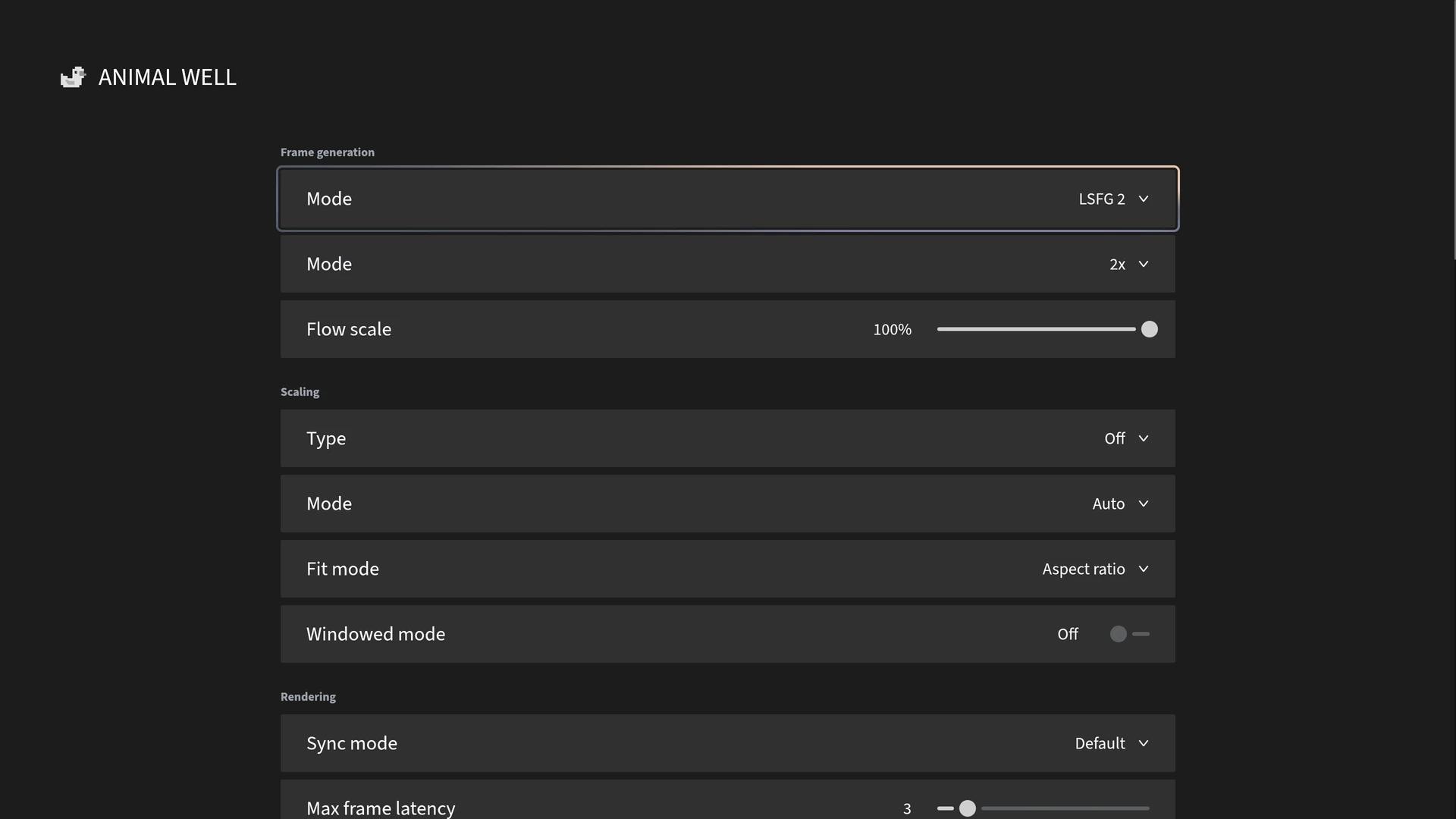
Verwalte Lossless-Scaling-Profile mit dem Controller und entscheide, ob die App mit dem Spiel startet und sich nach Spielende schließt.
### Bild und Ton passend zum Spiel
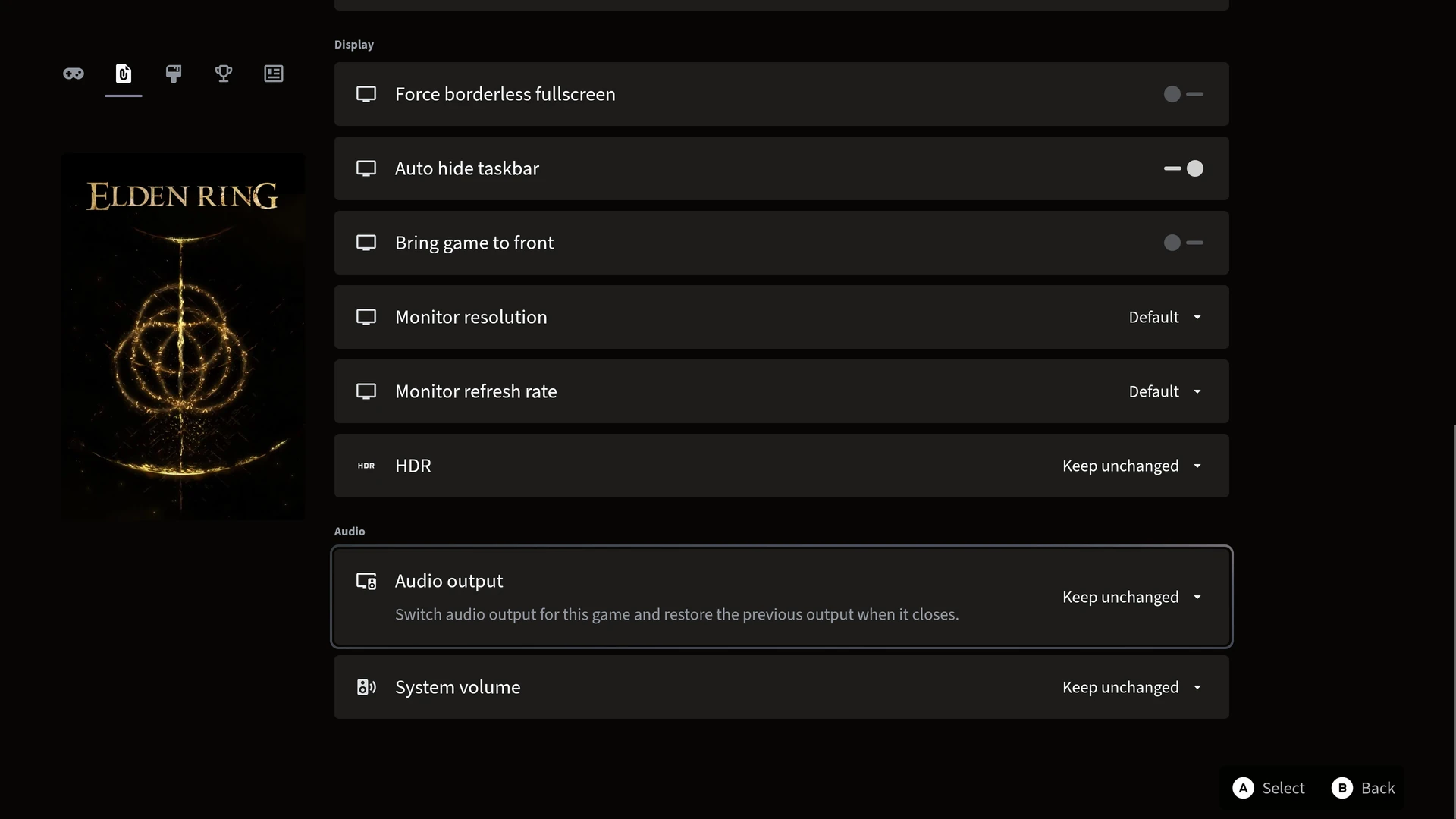
Wähle Auflösung, Bildwiederholrate, HDR, Audioausgabe und Lautstärke für jedes Spiel. Aktiviere bei Bedarf das automatische Ausblenden des Mauszeigers oder randloses Vollbild.
## Was beim Start passiert
Beim Spielstart kann Ammonis Anzeige- und Bildrateneinstellungen anwenden, HDR und Audio umstellen und Lossless Scaling starten. Nach Spielende werden die vorherigen HDR-, Audioausgabe- und Lautstärkeeinstellungen wiederhergestellt; Lossless Scaling kann automatisch geschlossen werden.
## Was du brauchst
RTSS-Bildratenlimits benötigen RTSS. NVIDIA-Optionen erscheinen auf unterstützten NVIDIA-Systemen, HDR benötigt einen kompatiblen Bildschirm. Lossless-Scaling-Profile erfordern einen separaten Kauf von Lossless Scaling auf Steam. Ammonis lässt sich auch ohne diese Integrationen als Launcher nutzen.
## Fragen, beantwortet.
### Muss ich Lossless Scaling auf Steam besitzen?
Ja. Ammonis integriert sich in Lossless Scaling, enthält es aber nicht. Du musst die App auf Steam besitzen, um die Profilfunktionen zu nutzen.
### Funktioniert Ammonis ohne RTSS?
Ja. RTSS wird für seine Bildratenprofile und das Leistungs-Overlay im Spiel benötigt. Andere unterstützte Anzeige-, Audio-, NVIDIA- und Lossless-Scaling-Einstellungen bleiben auch ohne RTSS verfügbar.
### Kann Ammonis Audio und HDR nach dem Spielen wiederherstellen?
Ja. Spielspezifische HDR-, Audioausgabe- und Lautstärkeeinstellungen werden beim Start angewendet und nach Spielende auf die vorherigen Werte zurückgesetzt.
## Das richtige Setup für deine Spielweise.
- [DLSS-Versionen & Presets](https://ammonis.top/de/dlss-swapper/index.md)
- [Ammonis und Playnite im Vergleich](https://ammonis.top/de/playnite-alternative/index.md)
- [Jenseits von Steam Big Picture](https://ammonis.top/de/steam-big-picture-alternative/index.md)
- [Für Wohnzimmer-PCs](https://ammonis.top/de/living-room-pc-game-launcher/index.md)
- [XBOX-Modus-Unterstützung](https://ammonis.top/de/xbox-full-screen-experience/index.md)