# コンソール風ゲーミングをリビングルームPCへ
[HTML](https://ammonis.top/ja/living-room-pc-game-launcher/) | [llms.txt](https://ammonis.top/llms.txt)
Language: ja
PCライブラリを閲覧し、ゲームを起動し、日常のコントロールをソファから操作しながら、Windows PCを選んだ理由である柔軟性を維持できます。
[Microsoft StoreからAmmonisをダウンロード](https://apps.microsoft.com/detail/9NN6BHQ8WZC5)
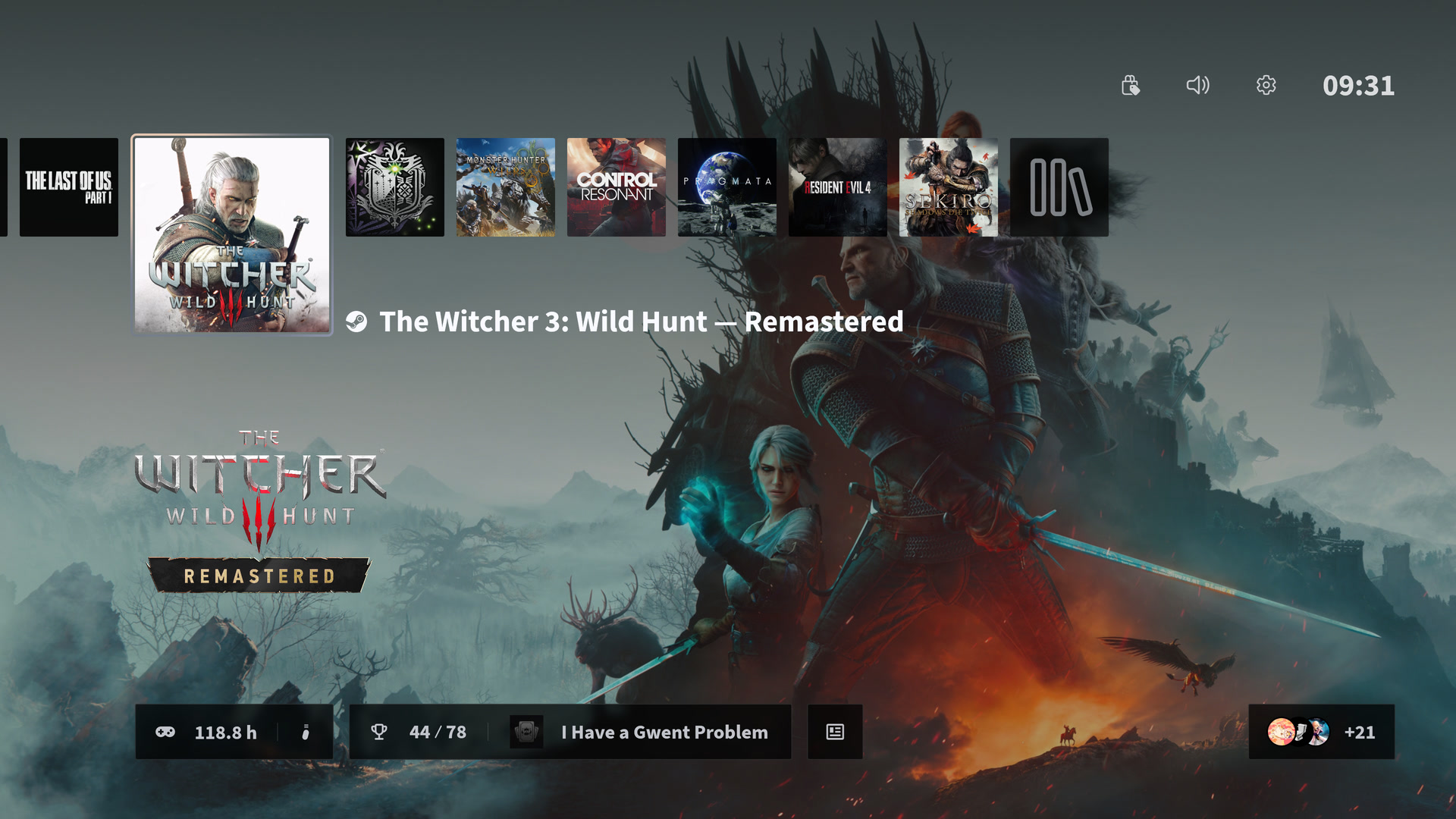
## コンソールの快適さ。PCの自由。
Ammonisは、コンソールの日常の一部であるフルスクリーンナビゲーション、コントローラー入力、電源コントロール、明確なホーム画面を、通常のWindowsゲームとアプリを実行するPCにもたらします。
### TV向けに設計
キーボードやマウスに頼らず操作できるフルスクリーンインターフェースで、ソファでくつろぎながら遊べます。
### システムコントロールを手近に
Ammonis から音量を調整し、音声出力を切り替え、PC をスリープさせられます。電源接続時とバッテリー駆動時それぞれに、画面オフとスリープのタイマーを設定できます。
### すべてのストアを1つのライブラリに
Steam、Epic、XBOX、Ubisoft、GOGなどのインストール済みゲームを1つのライブラリで閲覧。
## PC全体にまたがる1つのライブラリ
Steam、Epic、XBOX、Ubisoft、GOGなどのインストール済みゲームが同じライブラリに表示されるため、座ってプレイし始めれば、ゲームの背後にあるストアの重要性は低くなります。
## コントローラーで Windows も操作
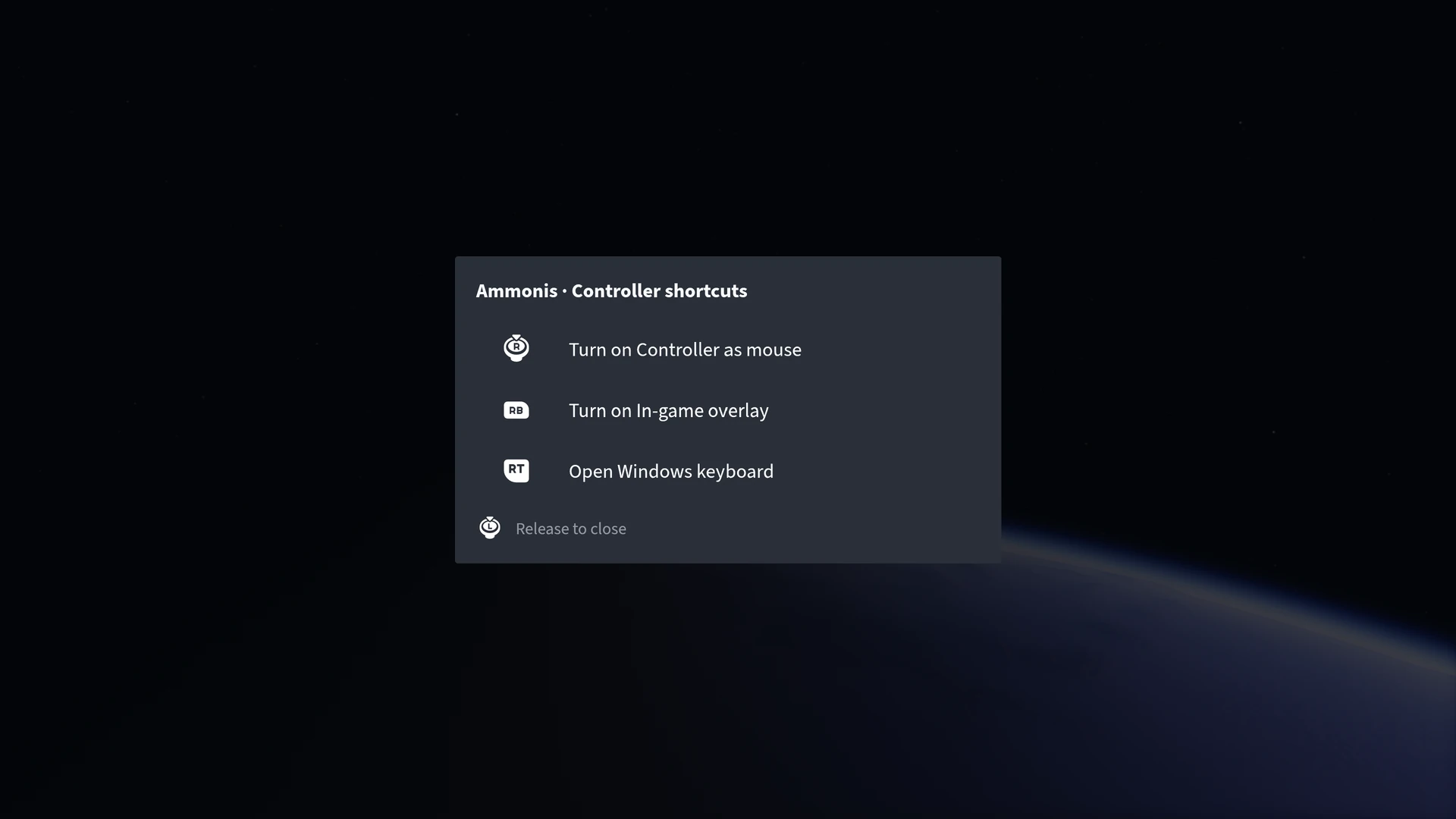
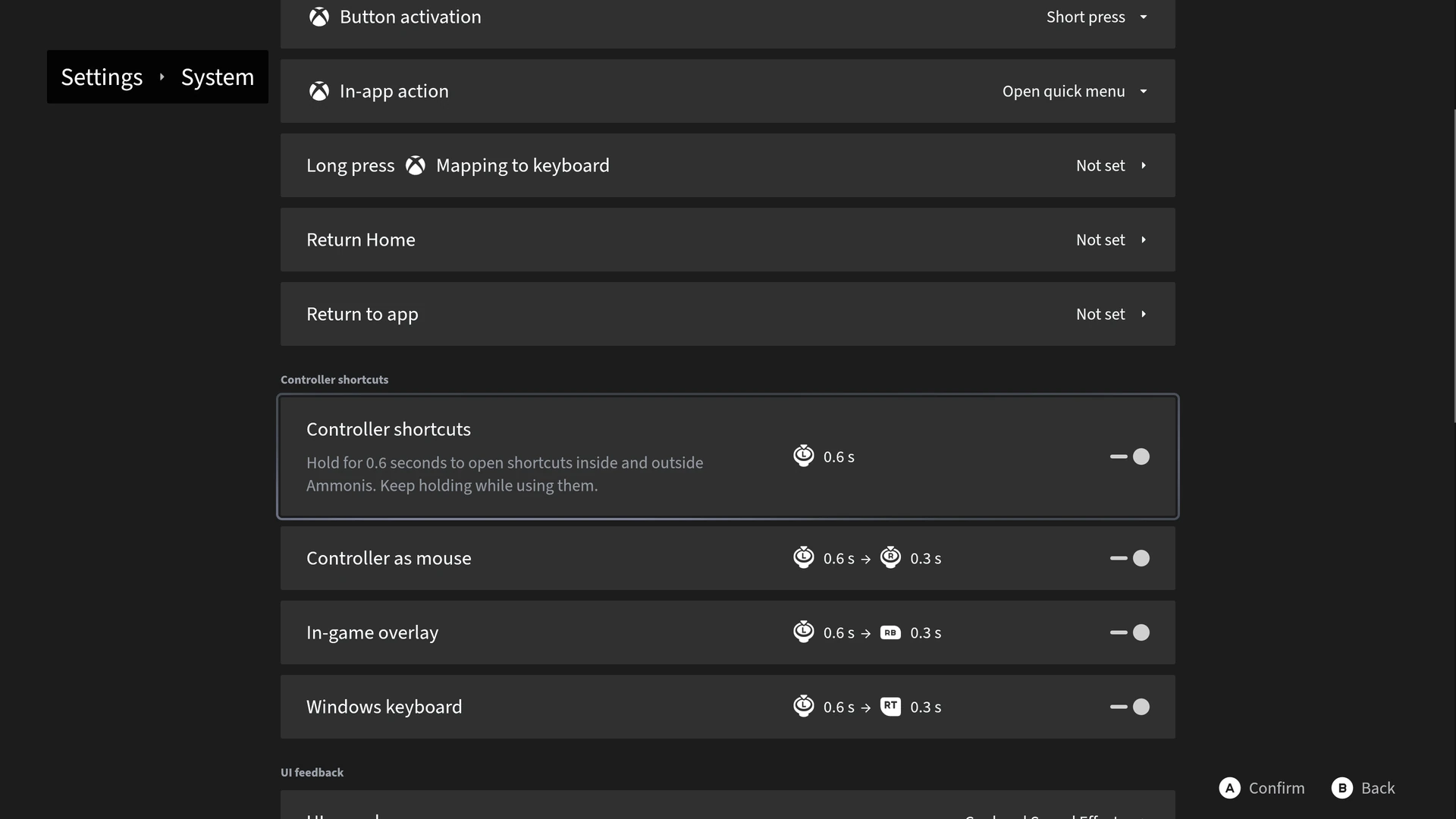
左スティックを長押しすると、コントローラーショートカットパネルが開きます。ゲーム内オーバーレイの切り替えや、Ammonis の外でのマウス操作のオン・オフ、Windows ソフトウェアキーボードの起動ができます。「設定 → システム → コントローラーショートカット」で設定してください。XBOX モードではパネルとマウス操作を利用できません。
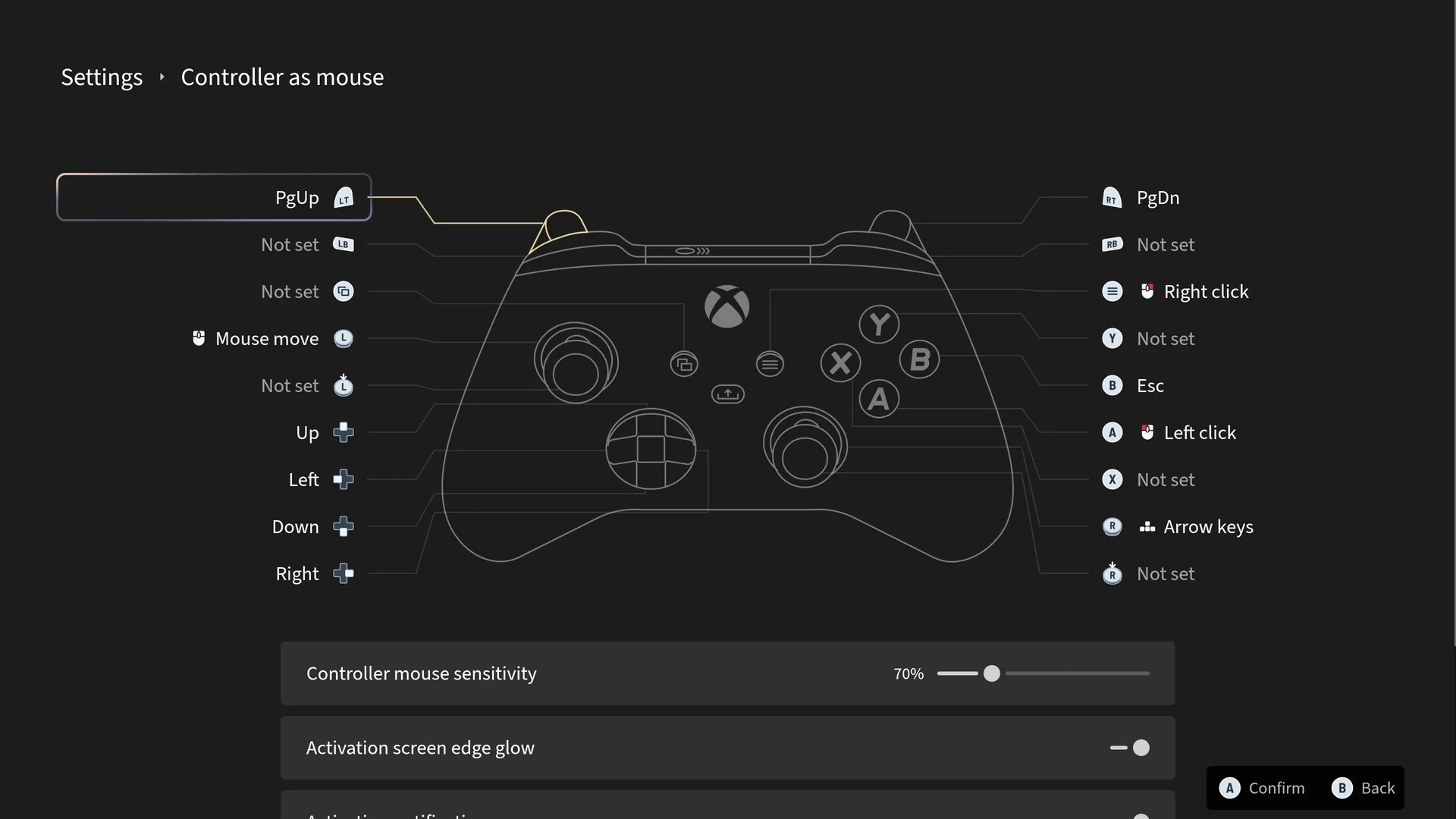
## コントローラーをマウスとして使う
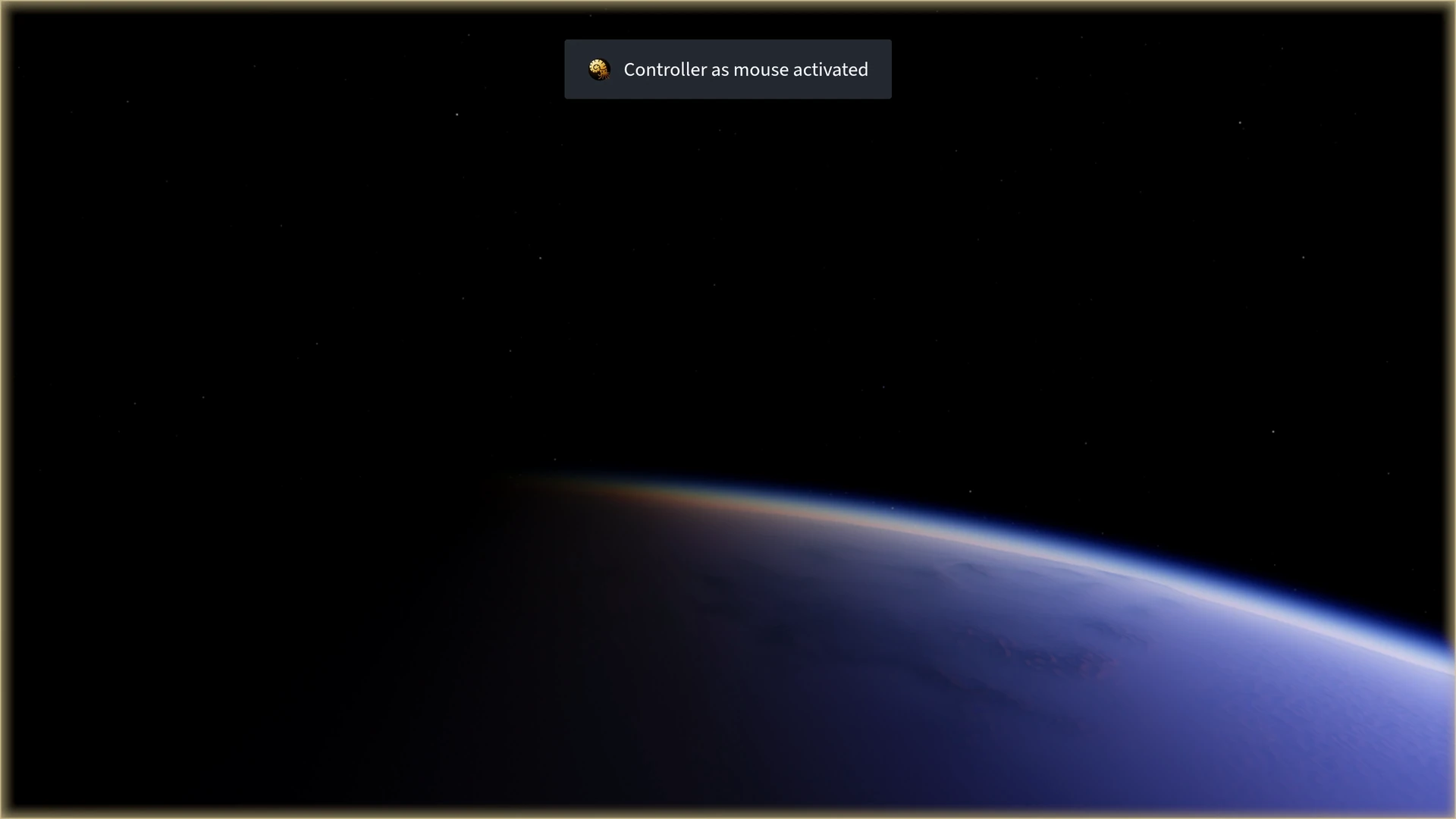
Ammonis の外で、コントローラーをマウスとして使用できます。ポインター感度やスティック・ボタンの割り当てを調整し、有効化時の通知、画面端の光、または両方を選べます。XBOX モードでは利用できません。
## パフォーマンス情報をすぐに確認
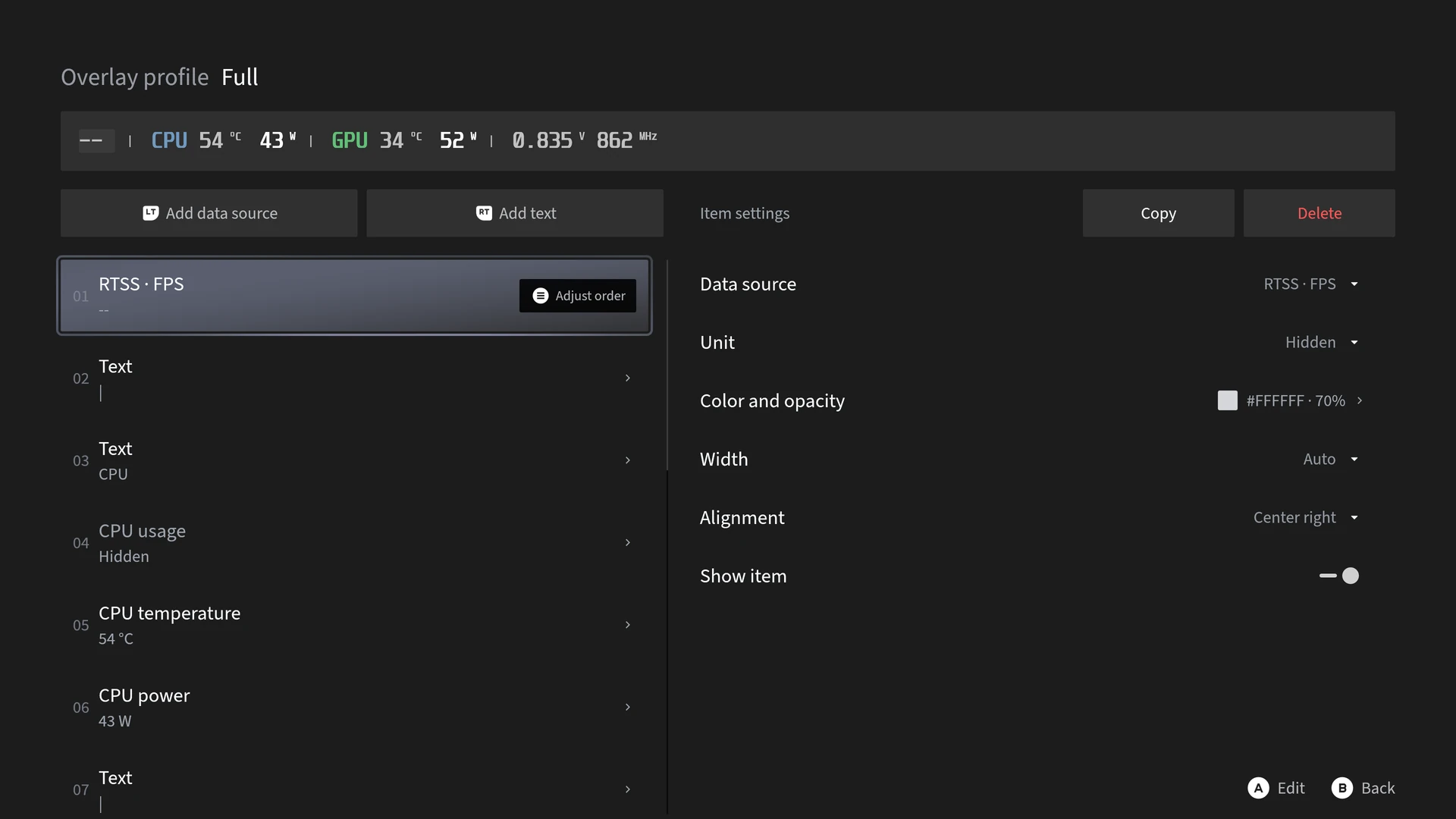
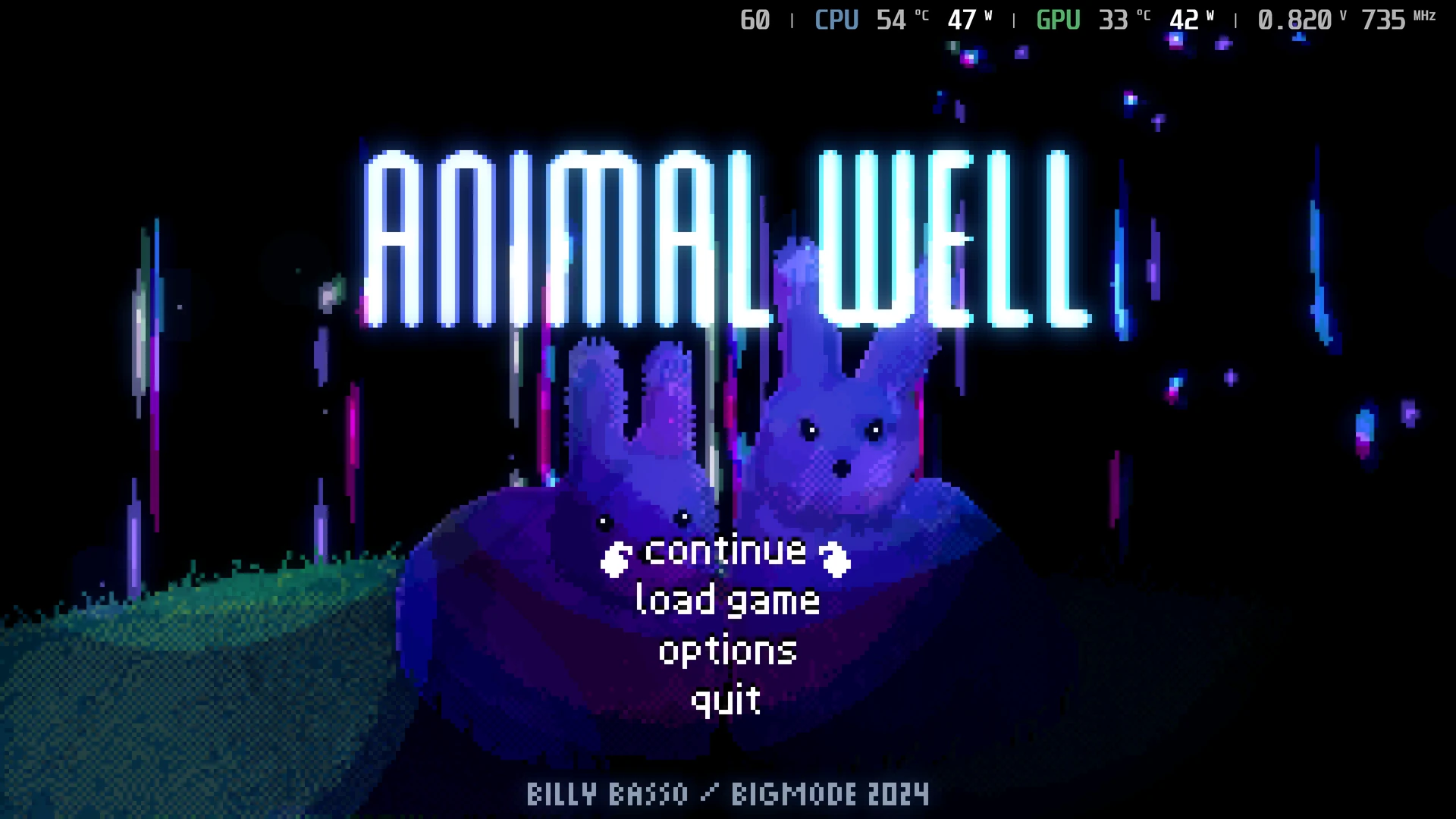
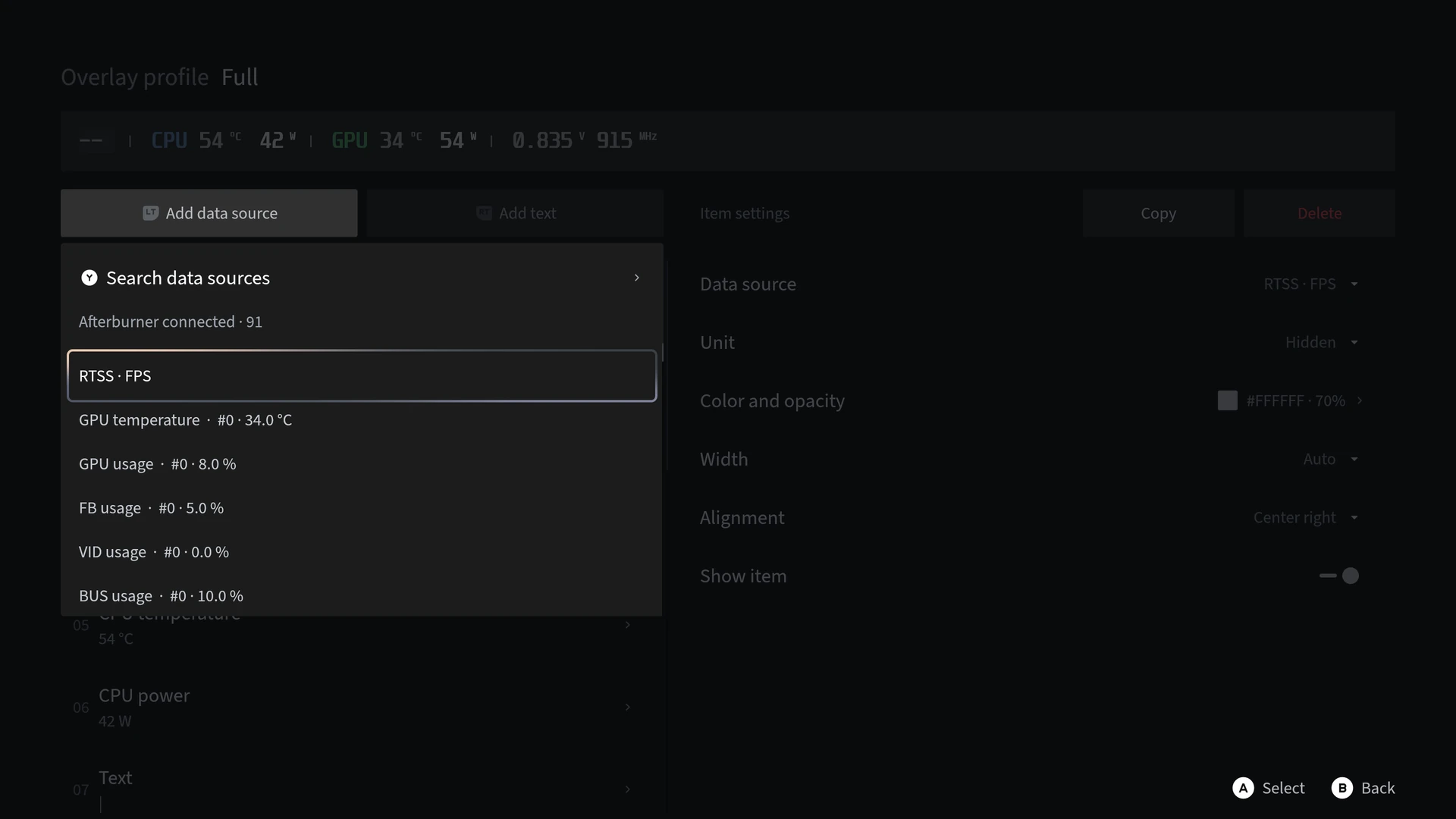
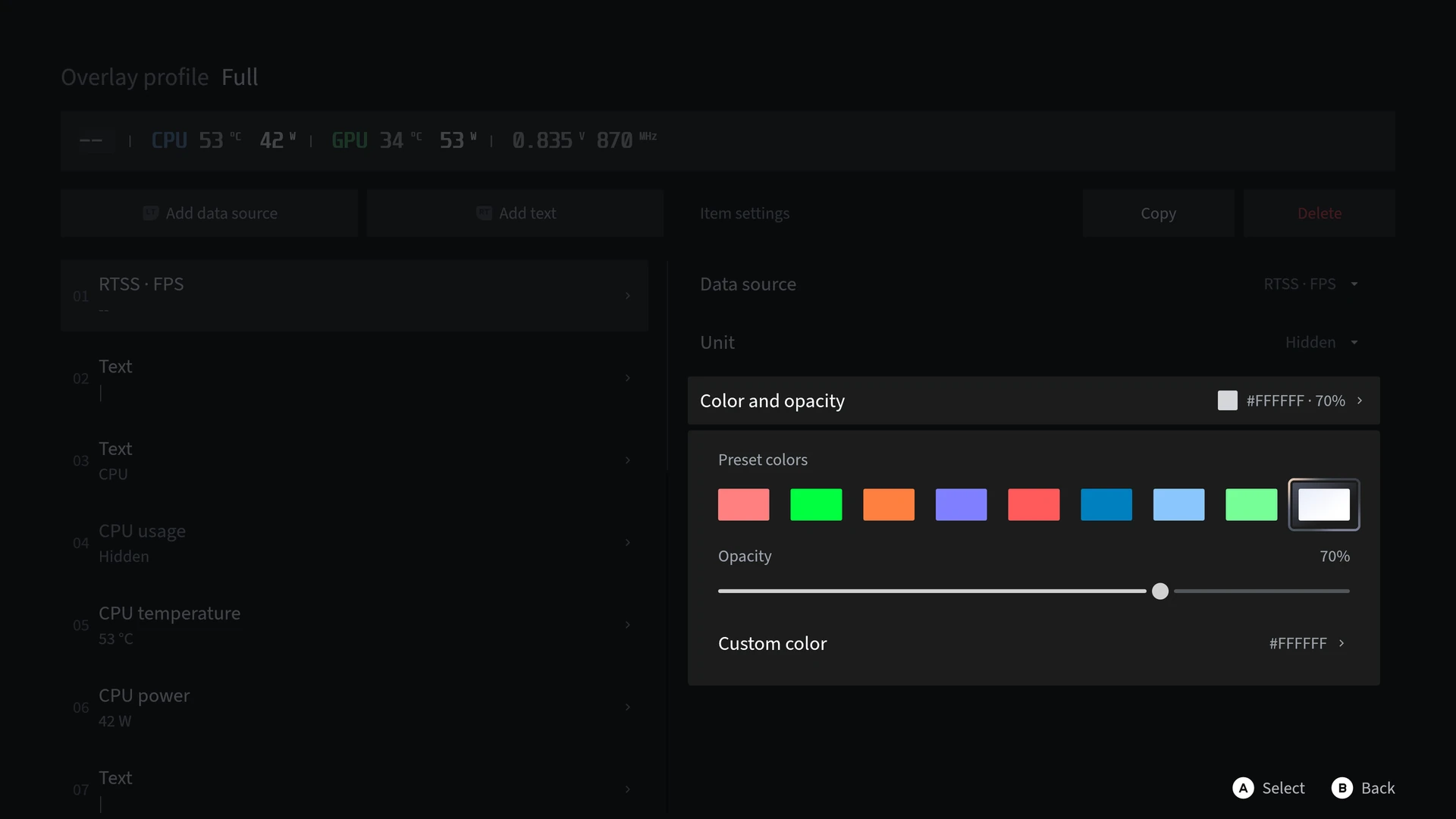
内容と外観を選んでパフォーマンスオーバーレイのプロファイルを作成し、プレイ前にプレビューできます。ゲーム内表示には RTSS を使用します。MSI Afterburner の監視データを使うプロファイルでは Afterburner の起動も必要です。
## 疑問に、お答えします。
### TVでAmmonisを使えますか?
はい。AmmonisはTVとHTPC向けに設計され、フルスクリーンのコントローラーファーストナビゲーションを備えています。
### Ammonisはコントローラーからの復帰をサポートしますか?
コントローラーでスリープ中の PC を復帰させられるかどうかは、Windows、接続方式、ハードウェアの復帰機能に依存します。Ammonis から PC をスリープさせることはできますが、非対応のハードウェアに復帰機能を追加することはできません。
### キーボードを片付けられますか?
Ammonis は、普段のゲームプレイではキーボードやマウスに頼らず操作できるよう設計されています。一部のWindowsメンテナンスやサードパーティのダイアログでは、それらが必要になる場合があります。
## あなたのプレイスタイルに合った構成。
- [DLSS のバージョンとプリセット](https://ammonis.top/ja/dlss-swapper/index.md)
- [AmmonisとPlayniteの比較](https://ammonis.top/ja/playnite-alternative/index.md)
- [Steam Big Pictureを超えて](https://ammonis.top/ja/steam-big-picture-alternative/index.md)
- [ゲームごとの設定](https://ammonis.top/ja/lossless-scaling-rtss-profiles/index.md)
- [XBOXモード対応](https://ammonis.top/ja/xbox-full-screen-experience/index.md)