# 為每款遊戲一次性設定
[HTML](https://ammonis.top/zh-tw/lossless-scaling-rtss-profiles/) | [llms.txt](https://ammonis.top/llms.txt)
Language: zh-TW
為每款遊戲設定獨立的顯示、HDR、音訊、NVIDIA DLSS、影格率和 Lossless Scaling 選項,再從同一個遊戲庫啟動
[從 Microsoft Store 下載 Ammonis](https://apps.microsoft.com/detail/9NN6BHQ8WZC5)
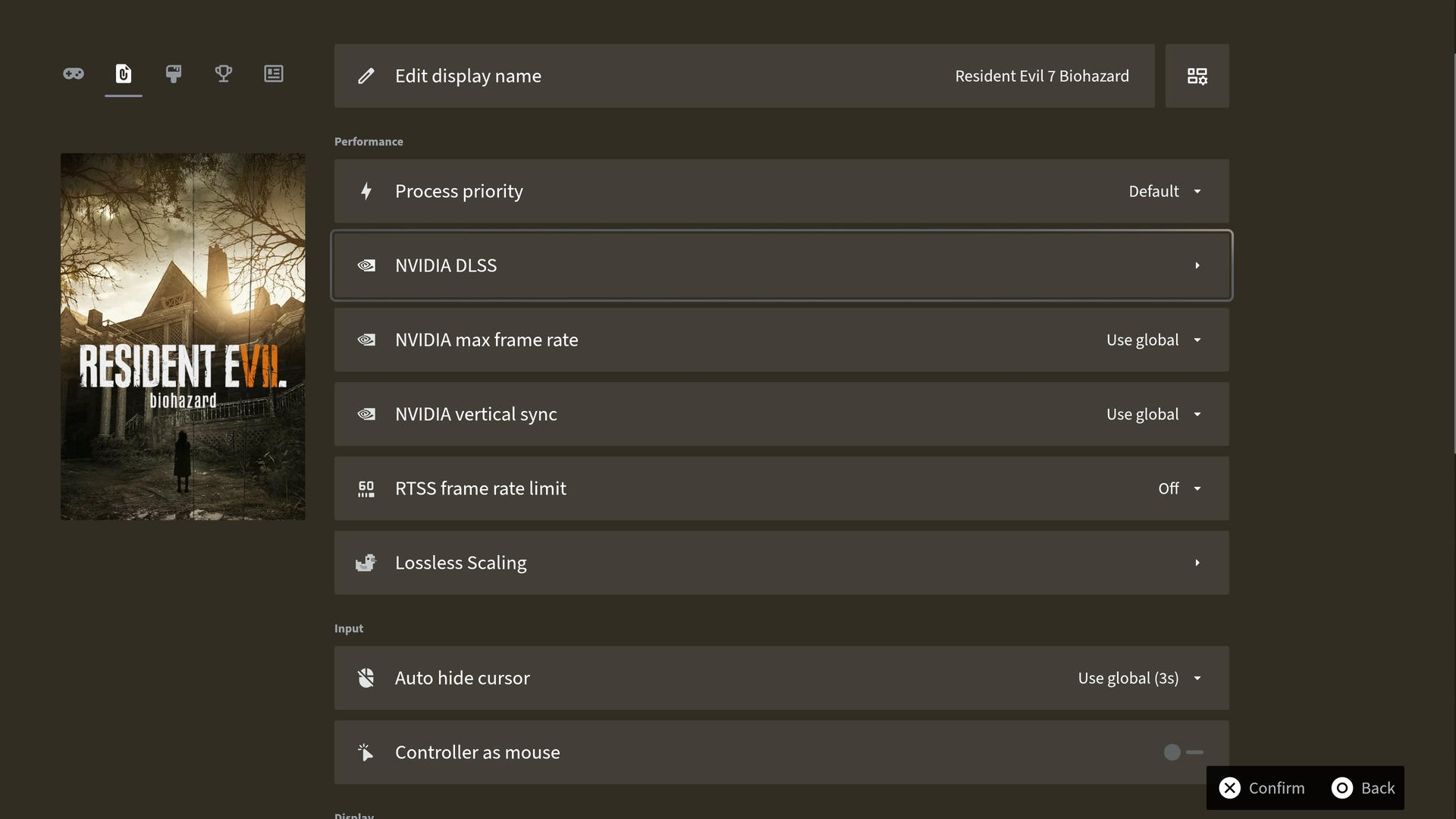
## 一款遊戲,一個設定
全域設定很難適合每款遊戲。Ammonis 將顯示、音訊、影格率和縮放設定與對應遊戲放在一起。你還可以調整設定檔區段順序,隱藏不使用的設定。
### 為每款遊戲選擇正確的幀率
透過滑桿調整每款遊戲的 RTSS 影格率限制或 NVIDIA 最大影格率,並在支援的 NVIDIA 系統上設定垂直同步、DLSS 版本和預設。
### 觸手可及的 Lossless Scaling
用控制器管理 Lossless Scaling 設定檔,選擇是否讓它隨遊戲啟動,並在遊戲結束時關閉。
### 讓顯示和聲音適合每款遊戲
為每款遊戲選擇解析度、更新率、HDR、音訊輸出和音量。依需要設定自動隱藏游標或無邊框全螢幕。
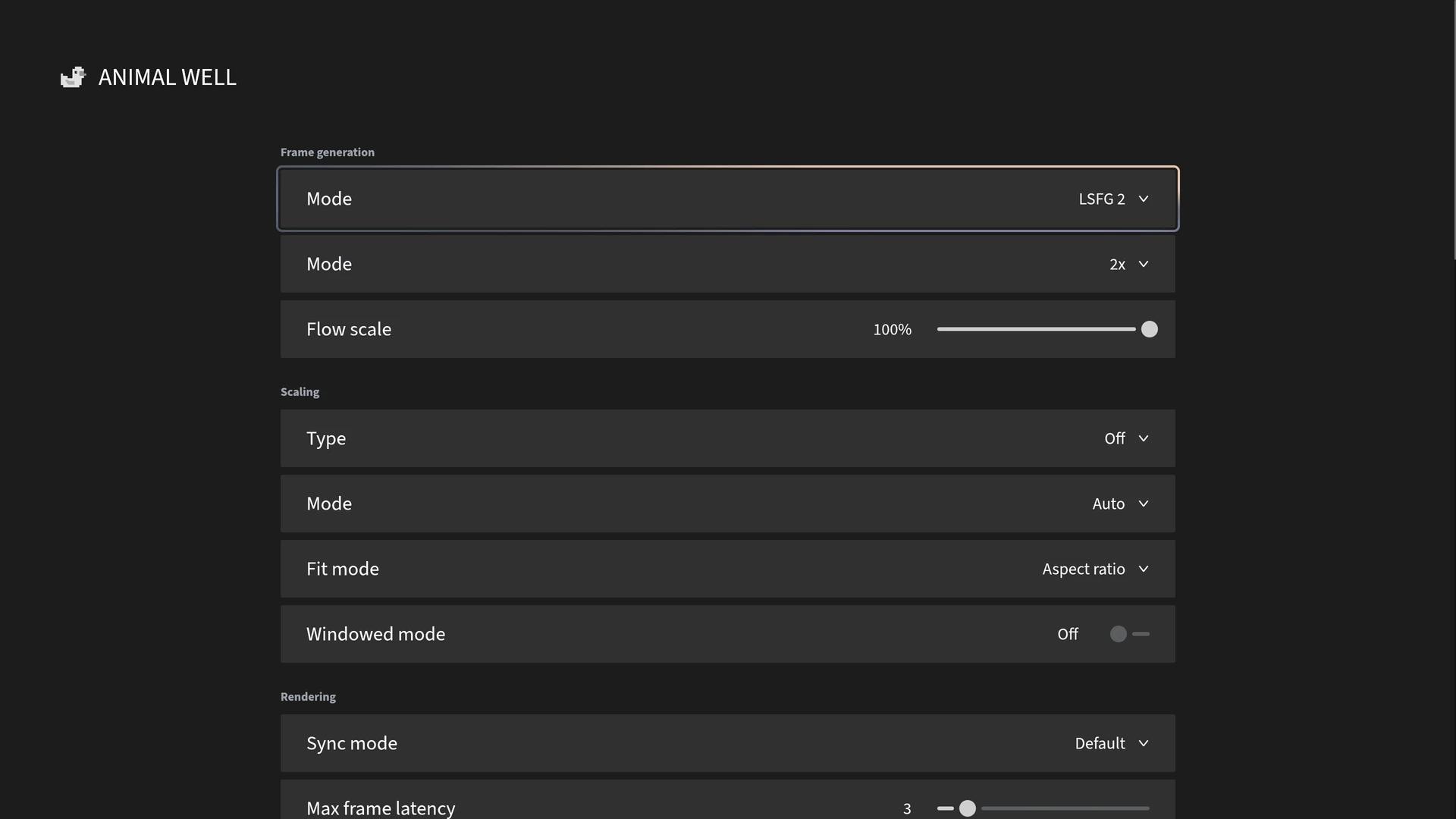
## 啟動時會發生什麼
啟動遊戲時,Ammonis 可以套用其顯示和影格率設定,切換 HDR 和音訊,並啟動 Lossless Scaling。遊戲結束後,HDR、音訊輸出和音量會還原為先前的設定,Lossless Scaling 也可自動關閉。
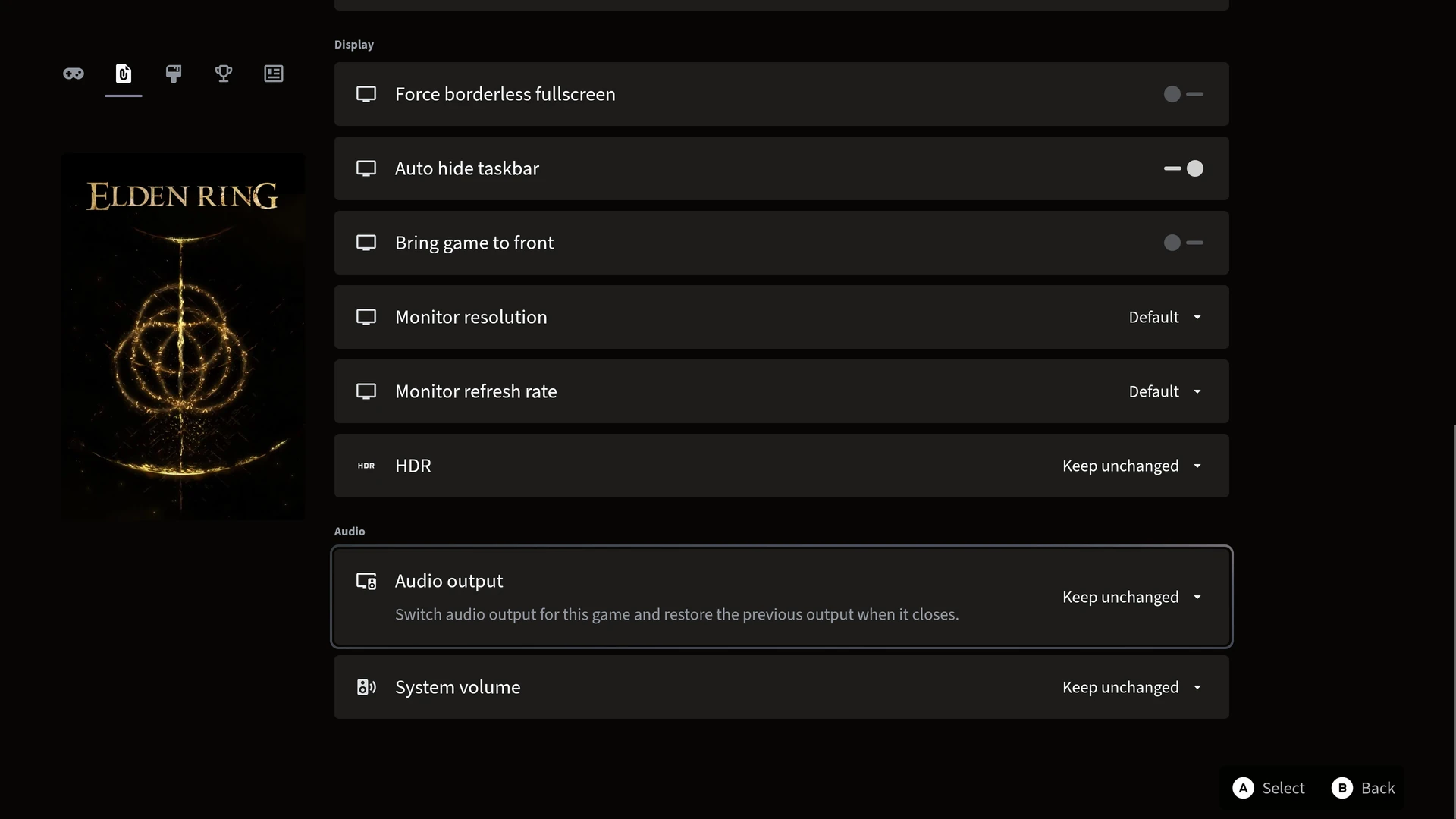
## 你需要什麼
RTSS 影格率限制需要 RTSS。NVIDIA 控制項會在支援的 NVIDIA 系統上顯示,HDR 需要相容的顯示裝置。Lossless Scaling 設定檔需要在 Steam 上另外購買該應用程式。不使用這些整合功能也可將 Ammonis 作為啟動器使用。
## 常見疑問,盡有答案。
### 我需要擁有 Steam 上的 Lossless Scaling 嗎?
需要。Ammonis 與 Lossless Scaling 整合,但不包含它。你需要在 Steam 上擁有該應用程式才能使用其設定檔功能。
### Ammonis 能否在沒有 RTSS 的情況下執行?
可以。RTSS 影格率設定檔和遊戲內 Overlay 需要 RTSS。其他受支援的顯示、音訊、NVIDIA 和 Lossless Scaling 設定無需 RTSS 也可使用。
### 遊戲結束後可以還原聲音和 HDR 設定嗎?
可以。每款遊戲的 HDR、音訊輸出和音量設定會在啟動時套用,並在結束後還原為先前的設定。
## 適合你遊玩方式的正確設定。
- [DLSS 版本與預設](https://ammonis.top/zh-tw/dlss-swapper/index.md)
- [比較 Ammonis 和 Playnite](https://ammonis.top/zh-tw/playnite-alternative/index.md)
- [超越 Steam 大螢幕模式](https://ammonis.top/zh-tw/steam-big-picture-alternative/index.md)
- [面向客廳電腦](https://ammonis.top/zh-tw/living-room-pc-game-launcher/index.md)
- [XBOX 模式支援](https://ammonis.top/zh-tw/xbox-full-screen-experience/index.md)