# Ammonis 還是 Playnite?取決於你的遊玩方式
[HTML](https://ammonis.top/zh-tw/playnite-alternative/) | [llms.txt](https://ammonis.top/llms.txt)
Language: zh-TW
Playnite 著重彈性與自訂;Ammonis 則專注於讓玩家第一次啟動,就能用控制器輕鬆操作。
[從 Microsoft Store 下載 Ammonis](https://apps.microsoft.com/detail/9NN6BHQ8WZC5)
## 簡要說明
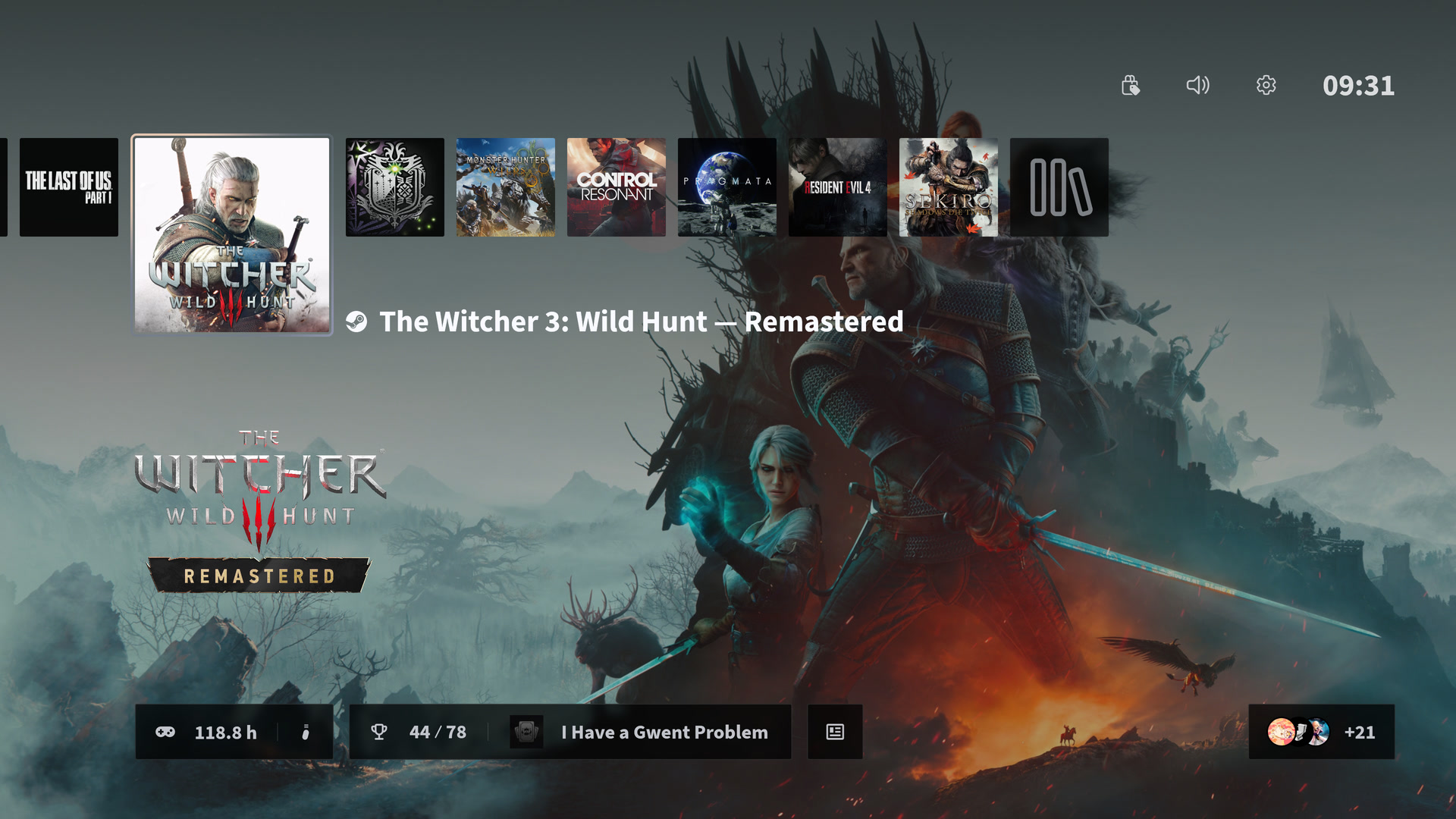
兩款應用程式各有側重。Playnite 提供高度可自訂的遊戲庫管理功能;Ammonis 則專注於提供適合控制器操作的全螢幕介面。
### Playnite 著重彈性
當主題、擴充功能和深度自訂是你喜歡設定啟動器的原因時,請選擇 Playnite。
### Ammonis 專注於控制器體驗
如果你想要開箱即用的全螢幕介面,以及內建的版面配置編輯、背景效果和控制器導覽,可以選擇 Ammonis。
### 不只是遊戲庫管理
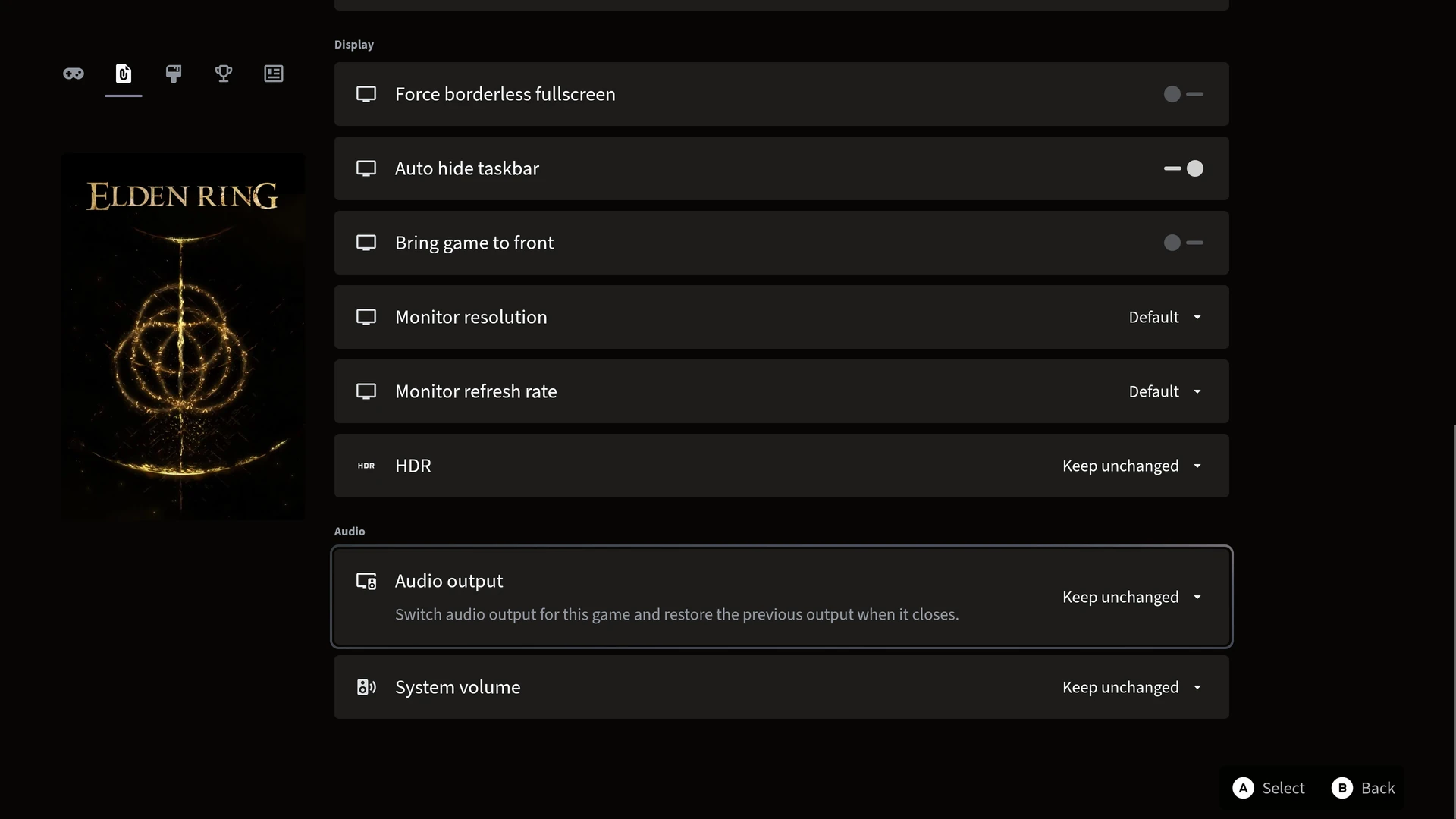
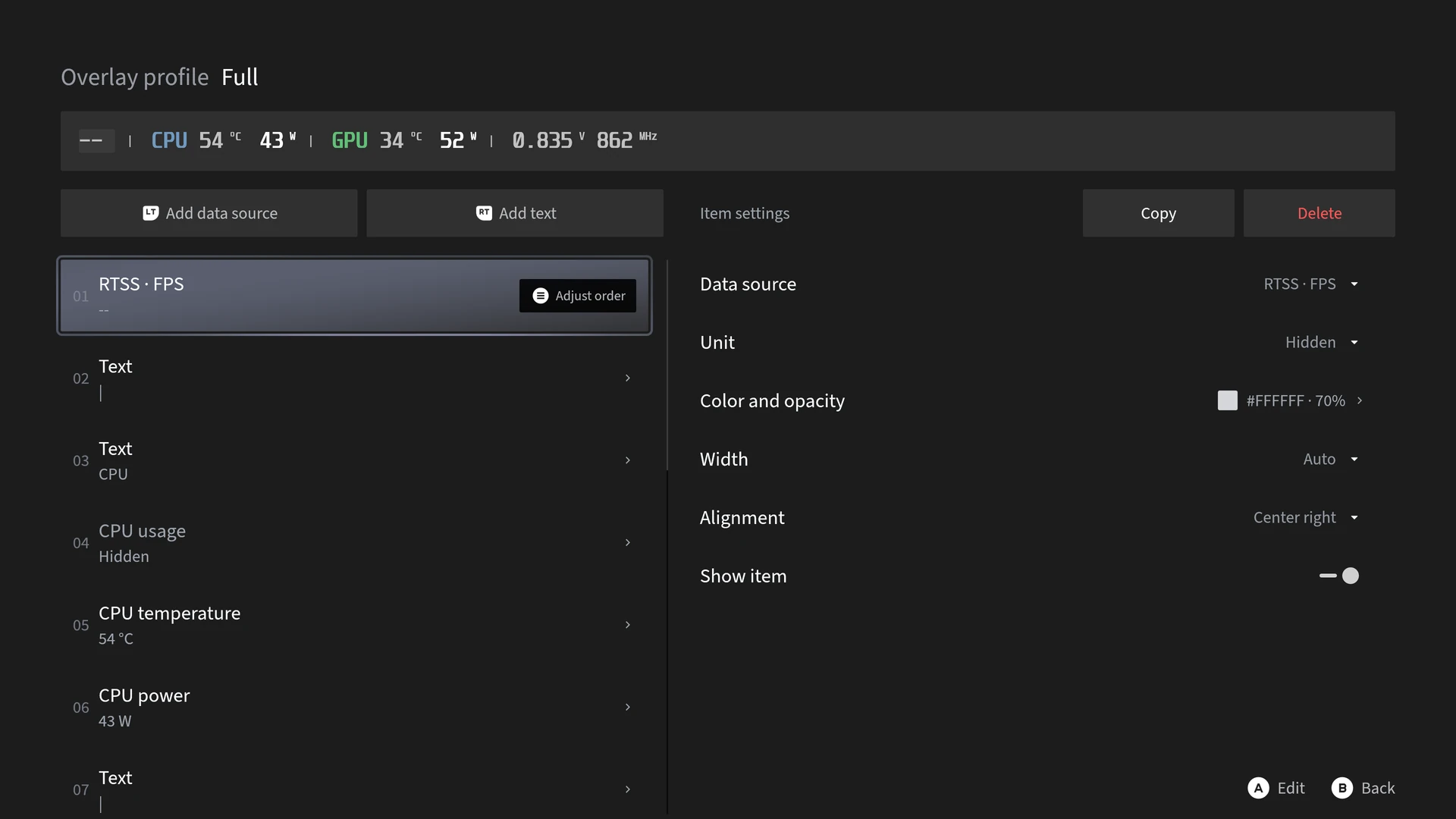
在遊戲庫旁管理電源、音訊、每款遊戲的 HDR、RTSS 影格率限制和 Lossless Scaling 設定檔,還能在同一設定介面中自訂遊戲內 Overlay。
## 選擇 Ammonis 打造遊戲主機體驗
Ammonis 適合想用控制器直接開玩的客廳 PC、電視和 HTPC。使用內建編輯器排列首頁卡片、選擇背景效果和轉場,並用自己的遊戲庫預覽版面配置。
## 選擇 Playnite 進行更深度的自訂
如果你依賴特定佈景主題、擴充功能或中繼資料工作流程,Playnite 可能更合適。Ammonis 的自訂功能主要透過內建的首頁版面、遊戲設定檔和遊戲內 Overlay 編輯器提供。
## 常見疑問,盡有答案。
### Ammonis 是免費的嗎?
是的。各平台遊戲庫和最多 20 個手動加入的遊戲、程式或工具均可免費使用。Premium 提供線上美術資源搜尋和不限數量的手動加入。
### Ammonis 的執行需要 Playnite 嗎?
不需要。Ammonis 是獨立的 Windows 應用程式,不依賴 Playnite。
### 我可以保留已安裝的 Playnite 嗎?
可以。安裝 Ammonis 不需要移除 Playnite,因此你可以同時保留兩者。
### 整合工具需要其他應用程式嗎?
首頁版面編輯功能已內建。遊戲內 Overlay 使用 RTSS,包含 MSI Afterburner 資料的設定檔需要執行 Afterburner。Lossless Scaling 整合需要在 Steam 上另外購買 Lossless Scaling。
## 適合你遊玩方式的正確設定。
- [DLSS 版本與預設](https://ammonis.top/zh-tw/dlss-swapper/index.md)
- [超越 Steam 大螢幕模式](https://ammonis.top/zh-tw/steam-big-picture-alternative/index.md)
- [面向客廳電腦](https://ammonis.top/zh-tw/living-room-pc-game-launcher/index.md)
- [按遊戲獨立設定](https://ammonis.top/zh-tw/lossless-scaling-rtss-profiles/index.md)
- [XBOX 模式支援](https://ammonis.top/zh-tw/xbox-full-screen-experience/index.md)