為電視而生
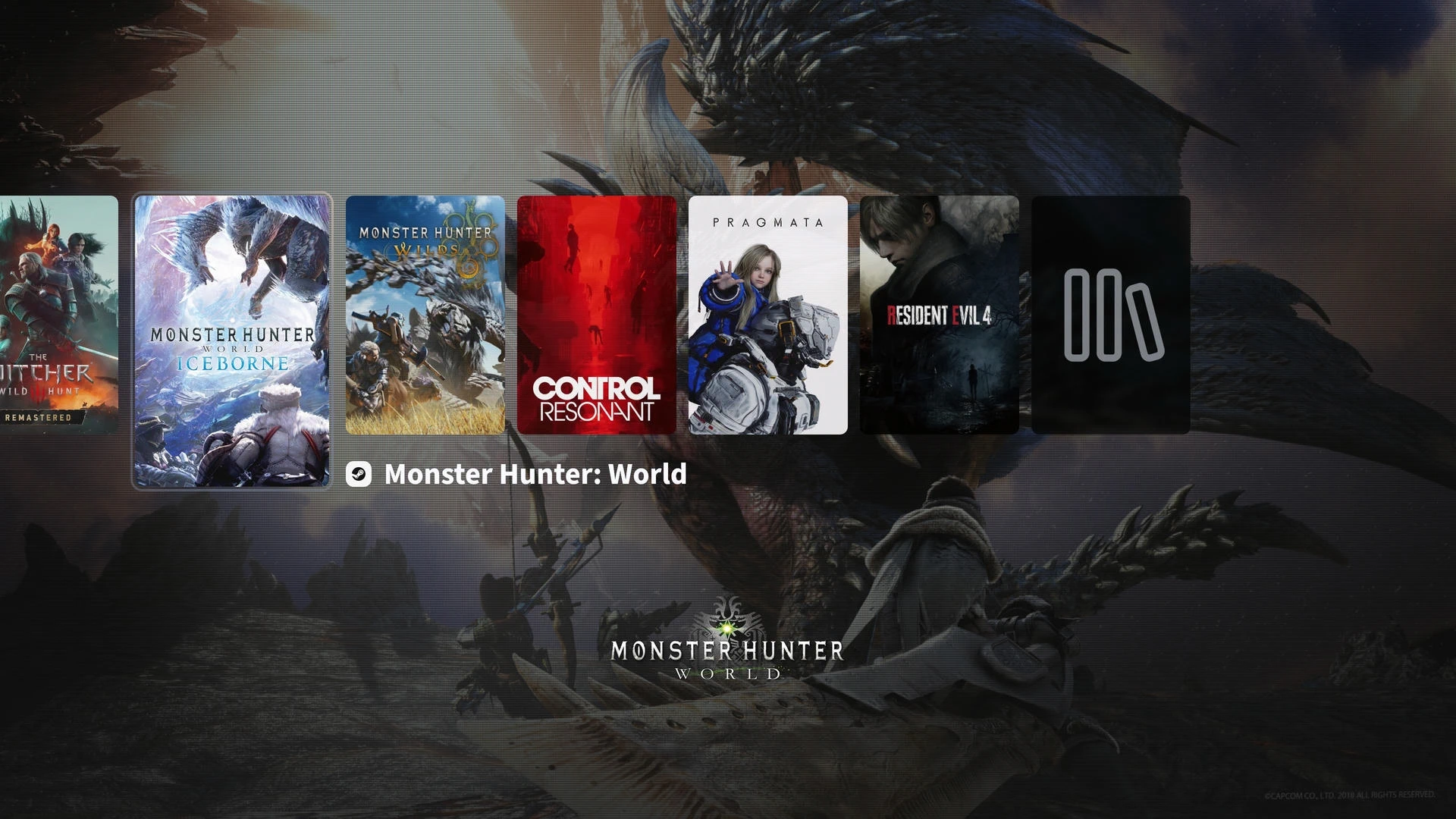
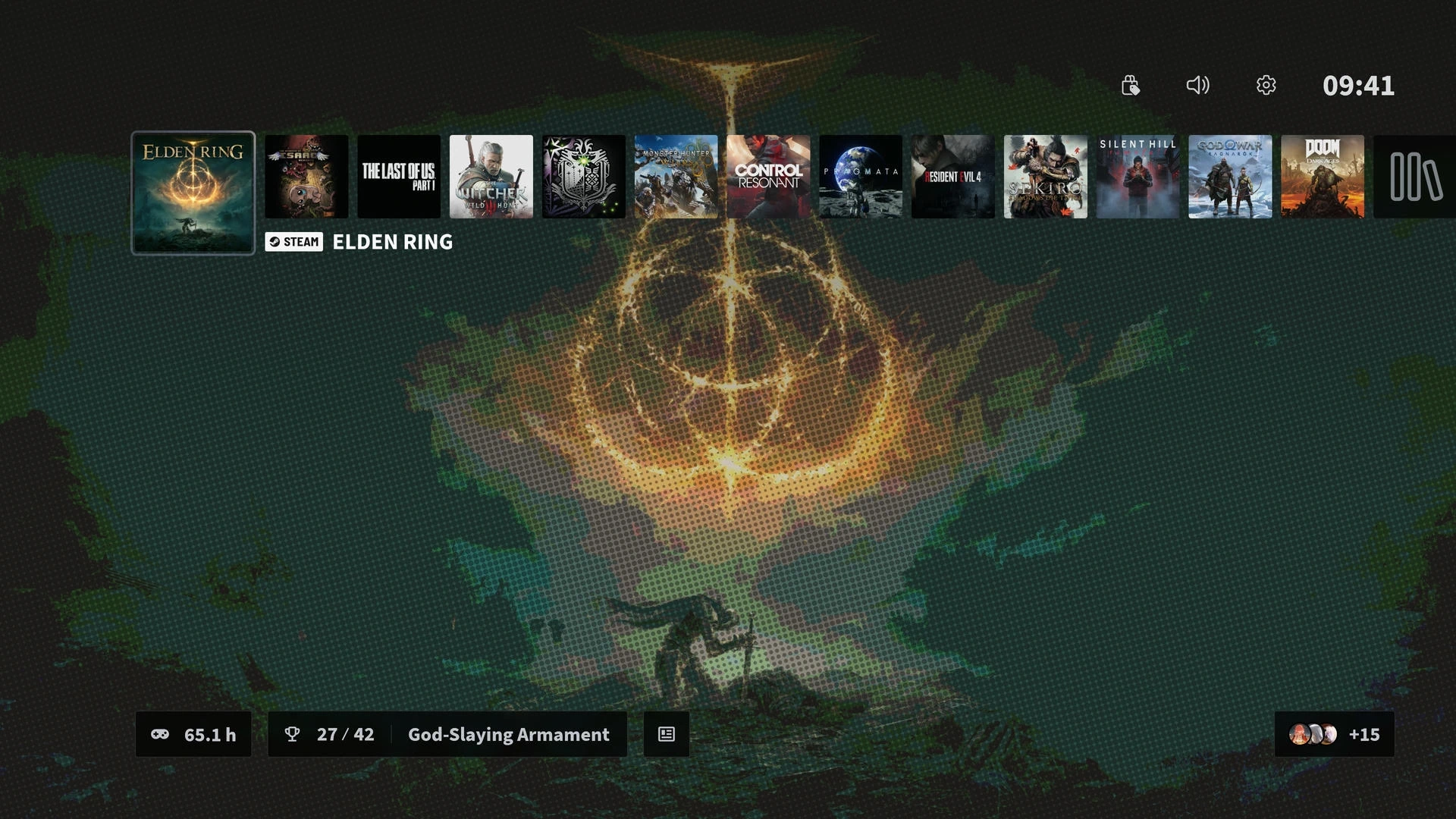
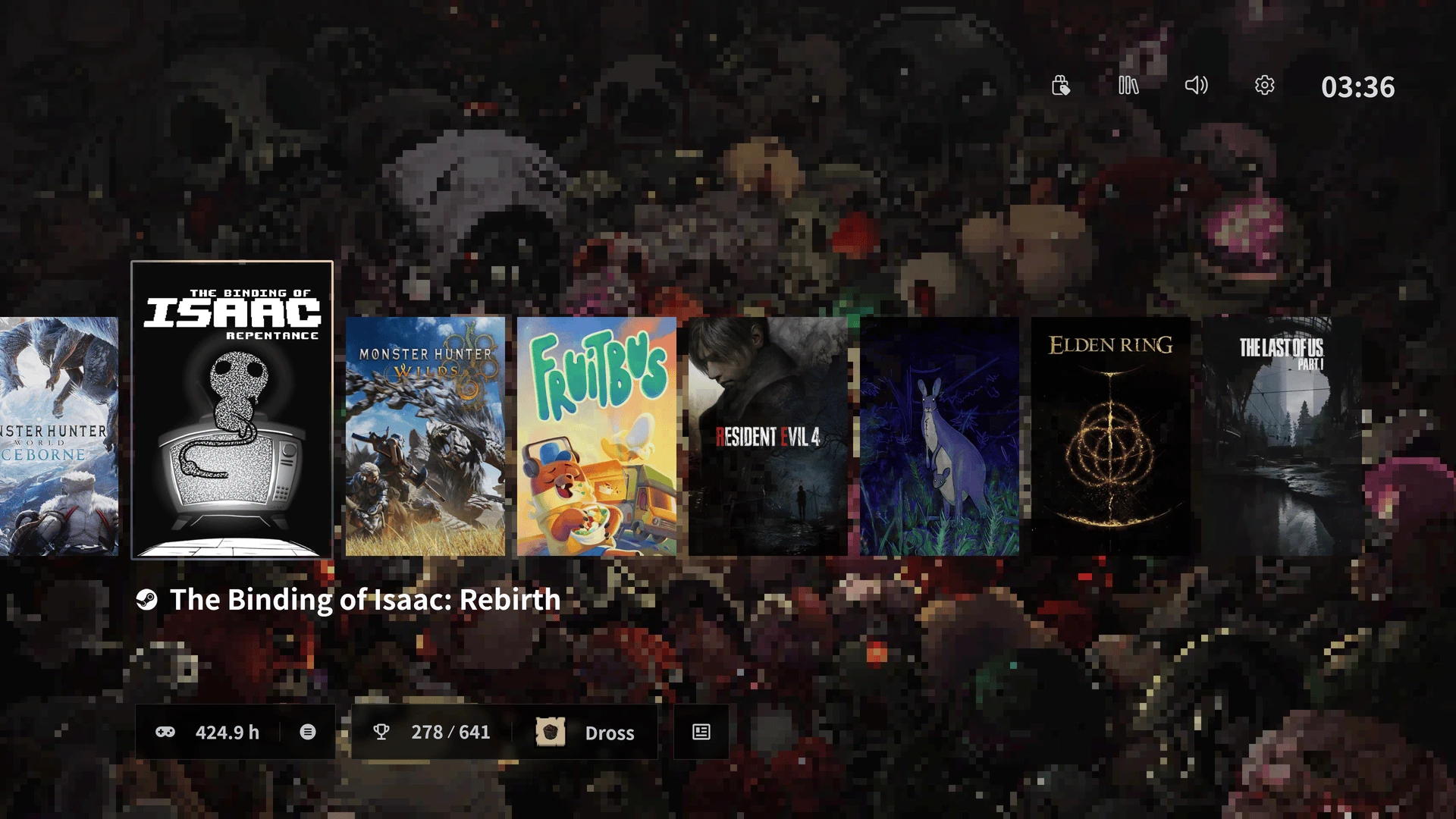
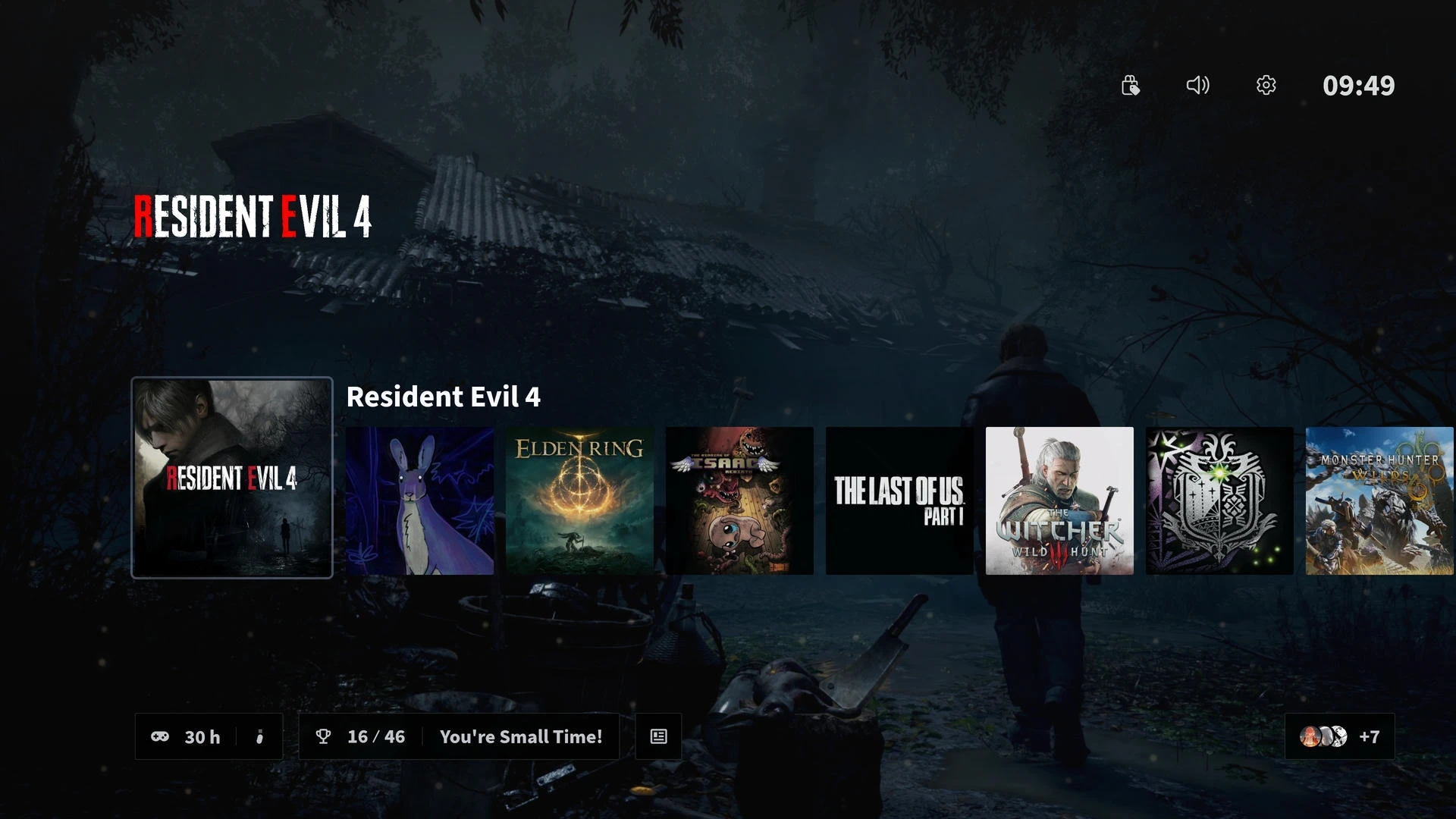
在沙發上安頓下來,享受一個旨在讓鍵盤和滑鼠成為可選項的全螢幕介面。
在沙發上瀏覽 PC 遊戲庫、啟動遊戲並處理日常控制,同時保留當初選擇 Windows 電腦所帶來的靈活性
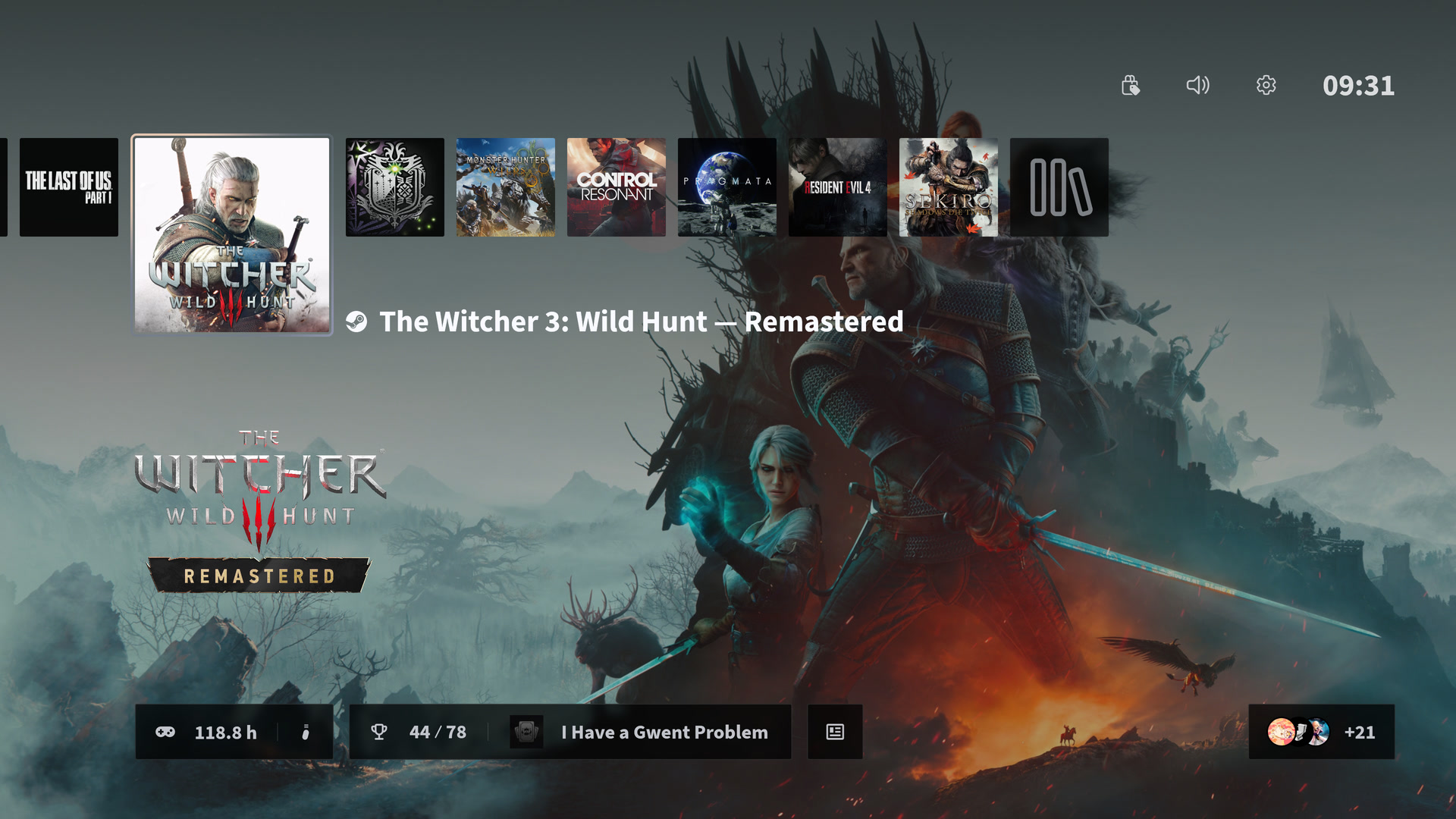
Ammonis 將主機日常體驗的各個部分——全螢幕導覽、控制器輸入、電源控制和清晰的主畫面——帶到一個仍執行一般 Windows 遊戲和應用程式的電腦上。
在沙發上安頓下來,享受一個旨在讓鍵盤和滑鼠成為可選項的全螢幕介面。
在 Ammonis 中調整音量、切換音訊輸出或讓電腦進入睡眠。可分別為接上電源和使用電池時設定關閉螢幕與睡眠計時器。
在一個遊戲庫中瀏覽來自 Steam、Epic、XBOX、Ubisoft、GOG 等平台的已安裝遊戲。
Steam、Epic、XBOX、Ubisoft、GOG 等已安裝遊戲出現在同一個遊戲庫中,因此一旦你坐下開始遊玩,遊戲背後的商店就不那麼重要了。
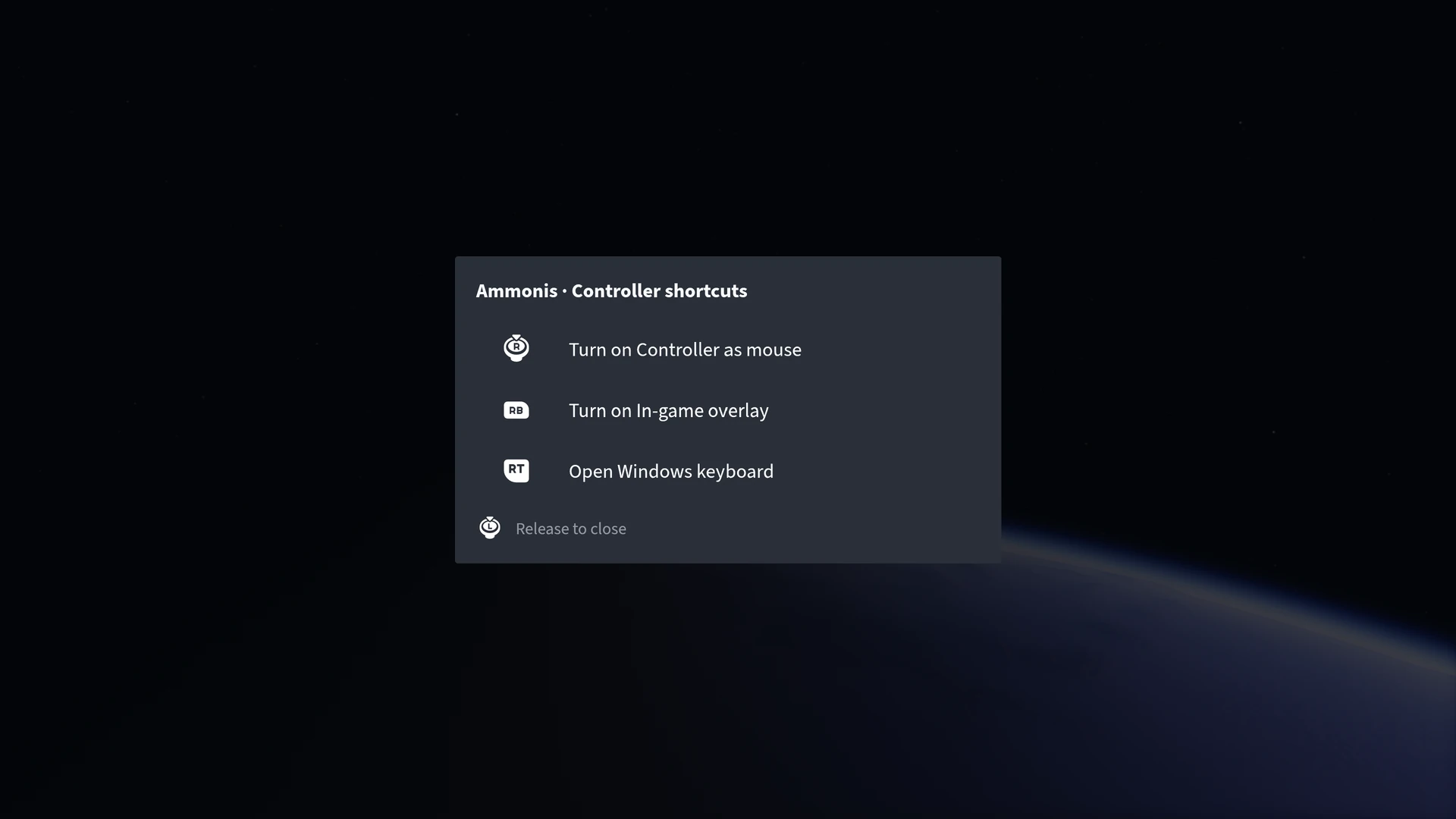
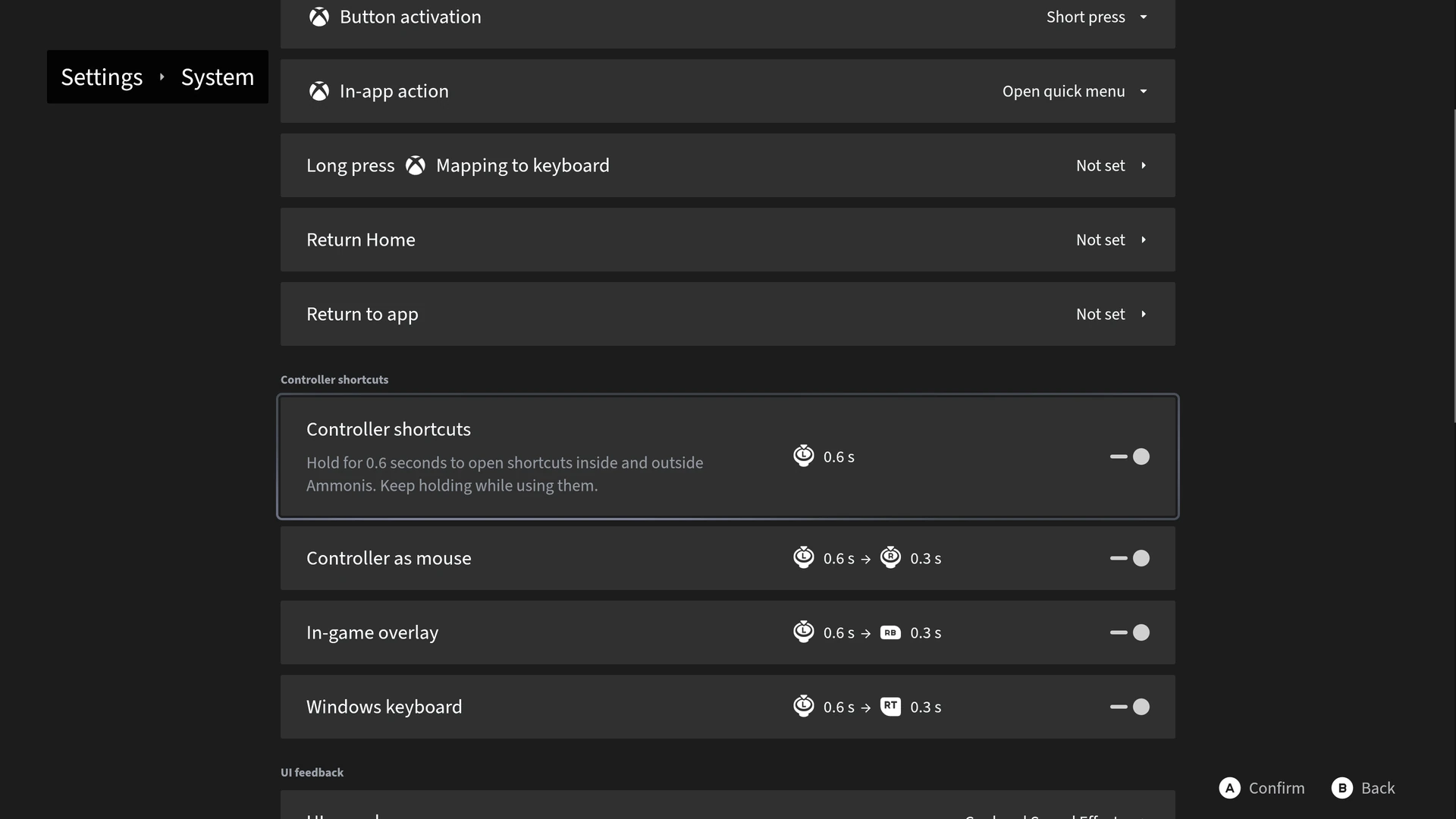
長按左搖桿開啟控制器快捷面板。切換遊戲內 Overlay,或在 Ammonis 外啟用和關閉手把模擬滑鼠、開啟 Windows 虛擬鍵盤。在「設定 → 系統 → 控制器快捷操作」中設定。XBOX 模式下不支援此面板和手把模擬滑鼠。
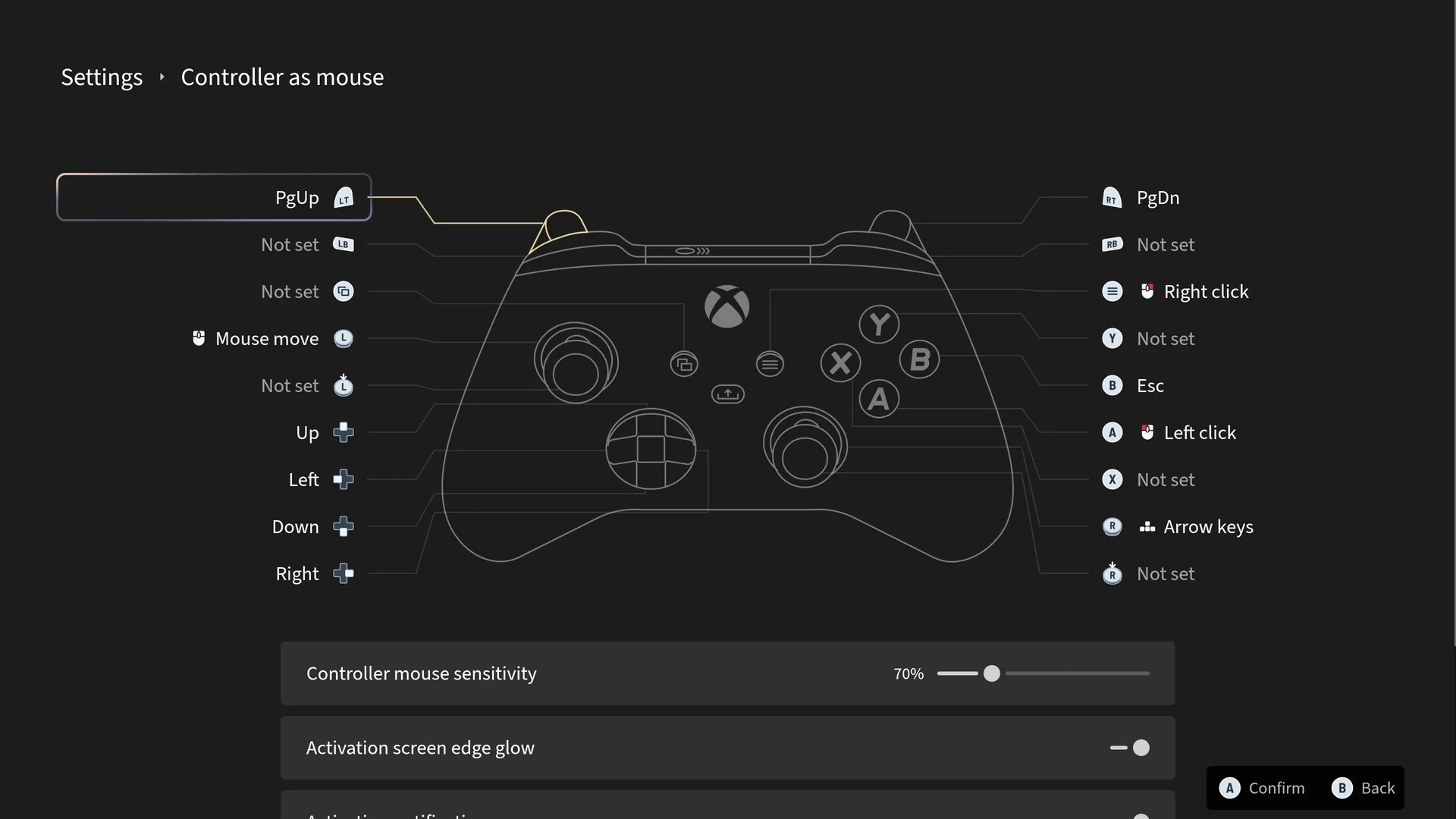
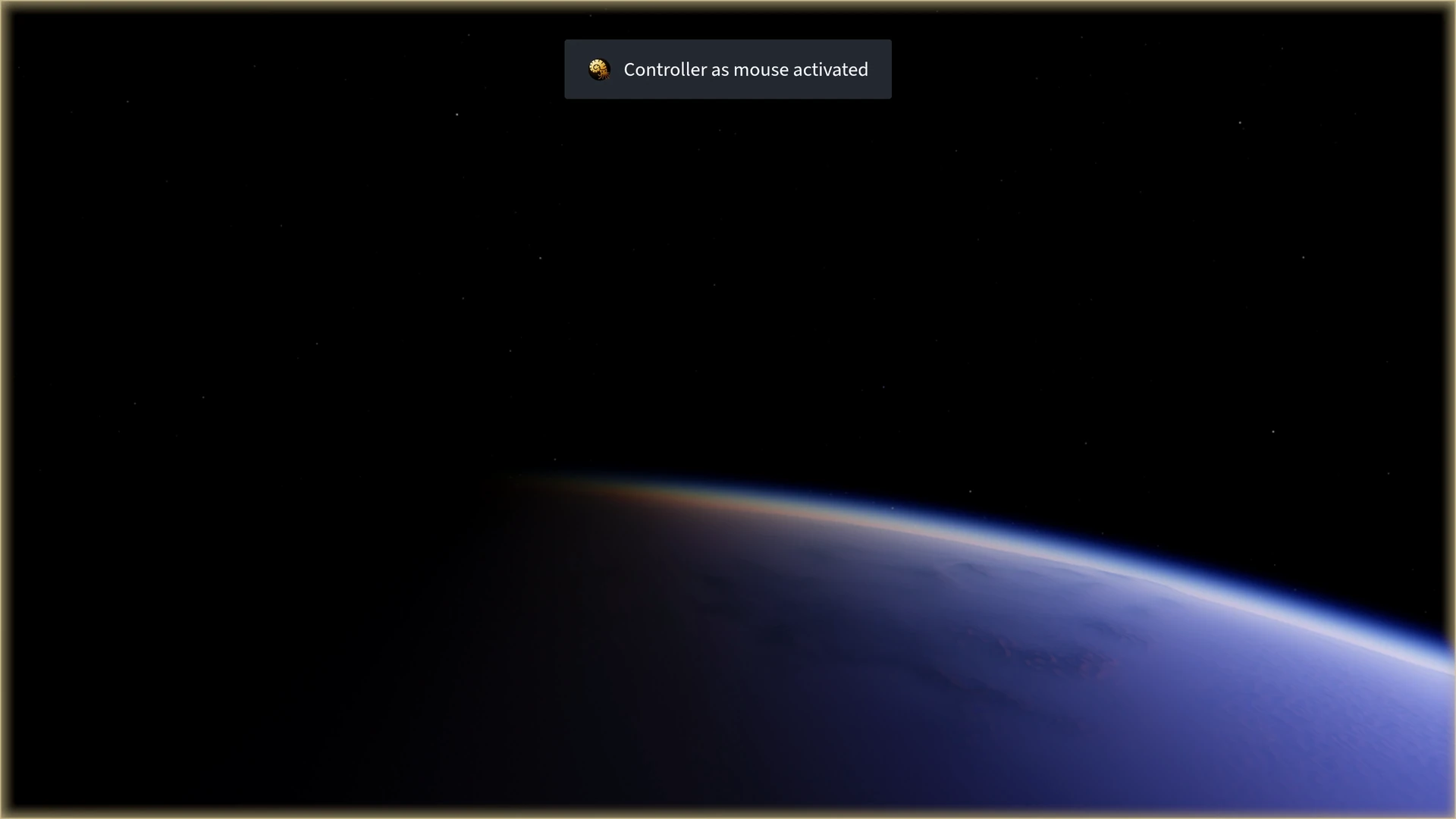
在 Ammonis 外用手把模擬滑鼠,可調整指標靈敏度、搖桿和按鍵對應。啟用時可顯示通知、螢幕邊緣光效,或同時顯示兩者。XBOX 模式下不支援手把模擬滑鼠。
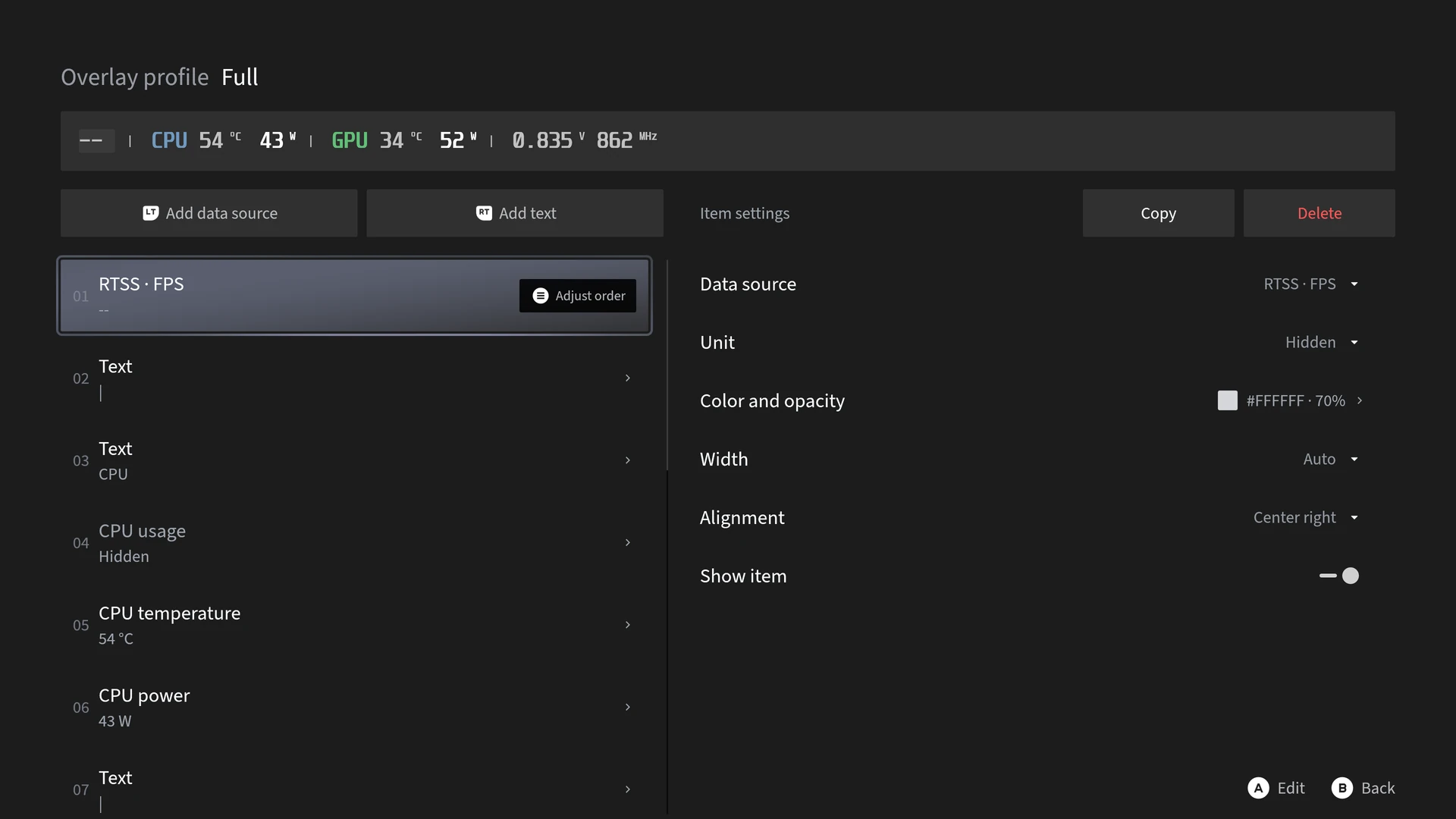
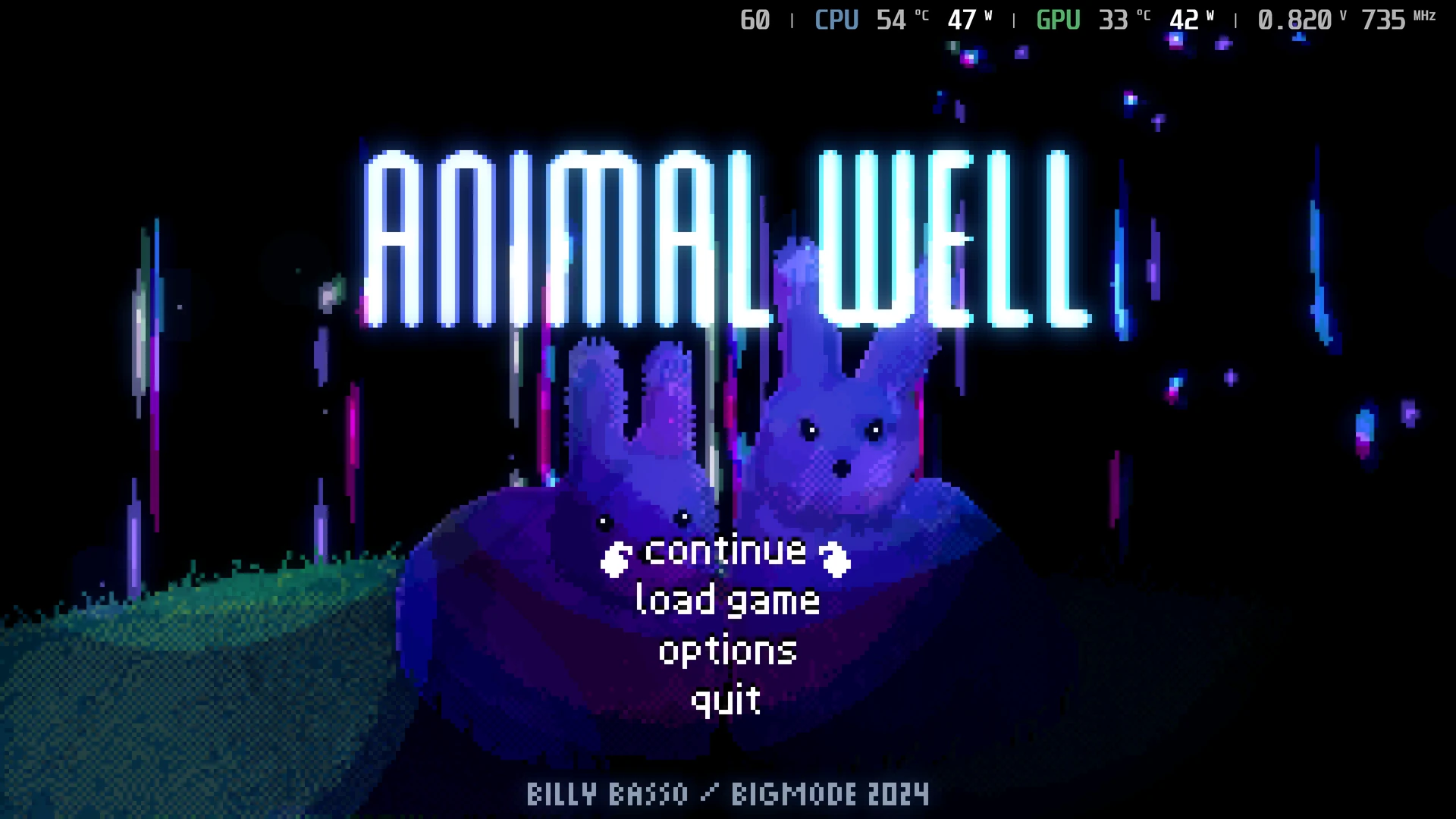
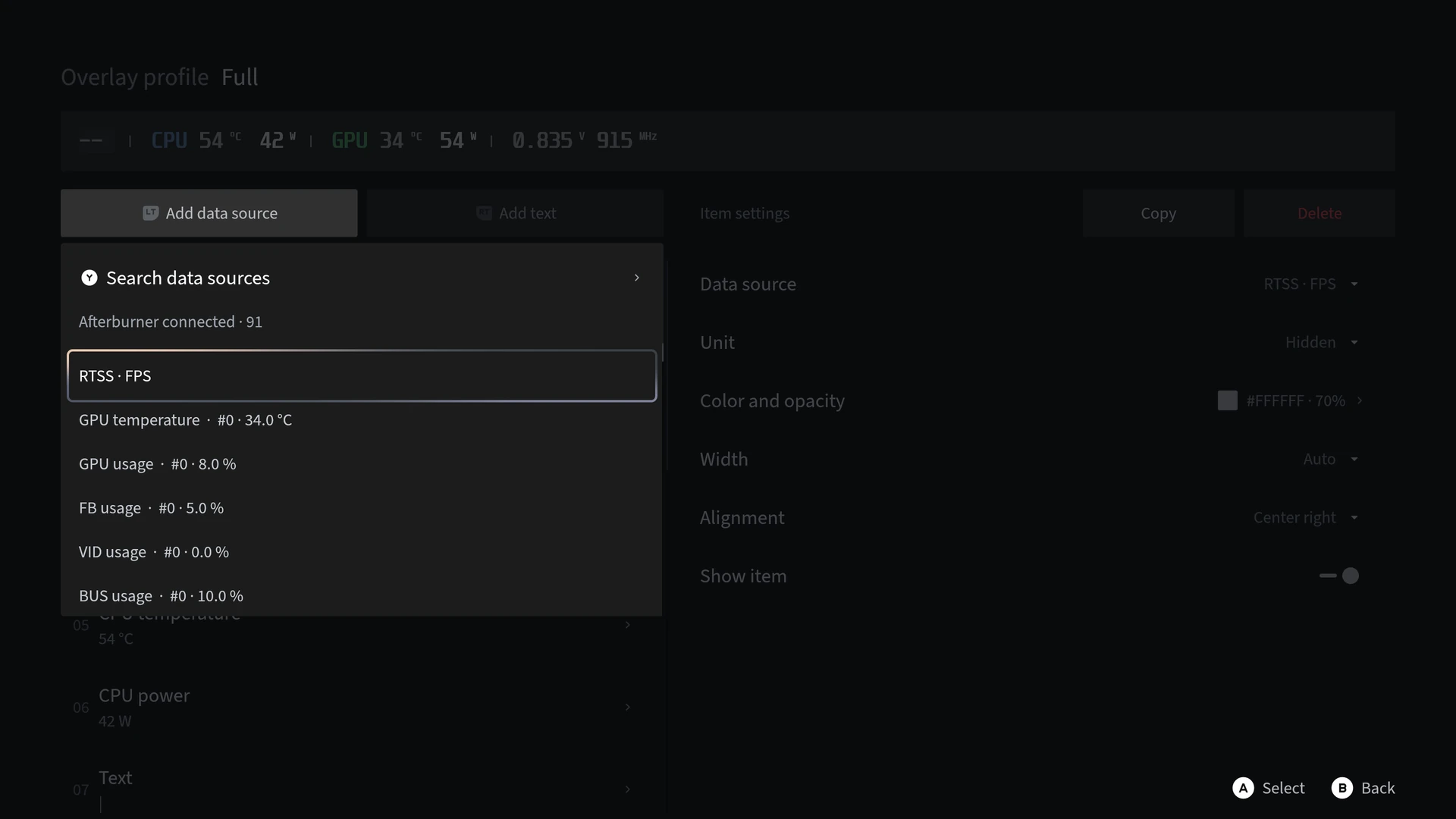
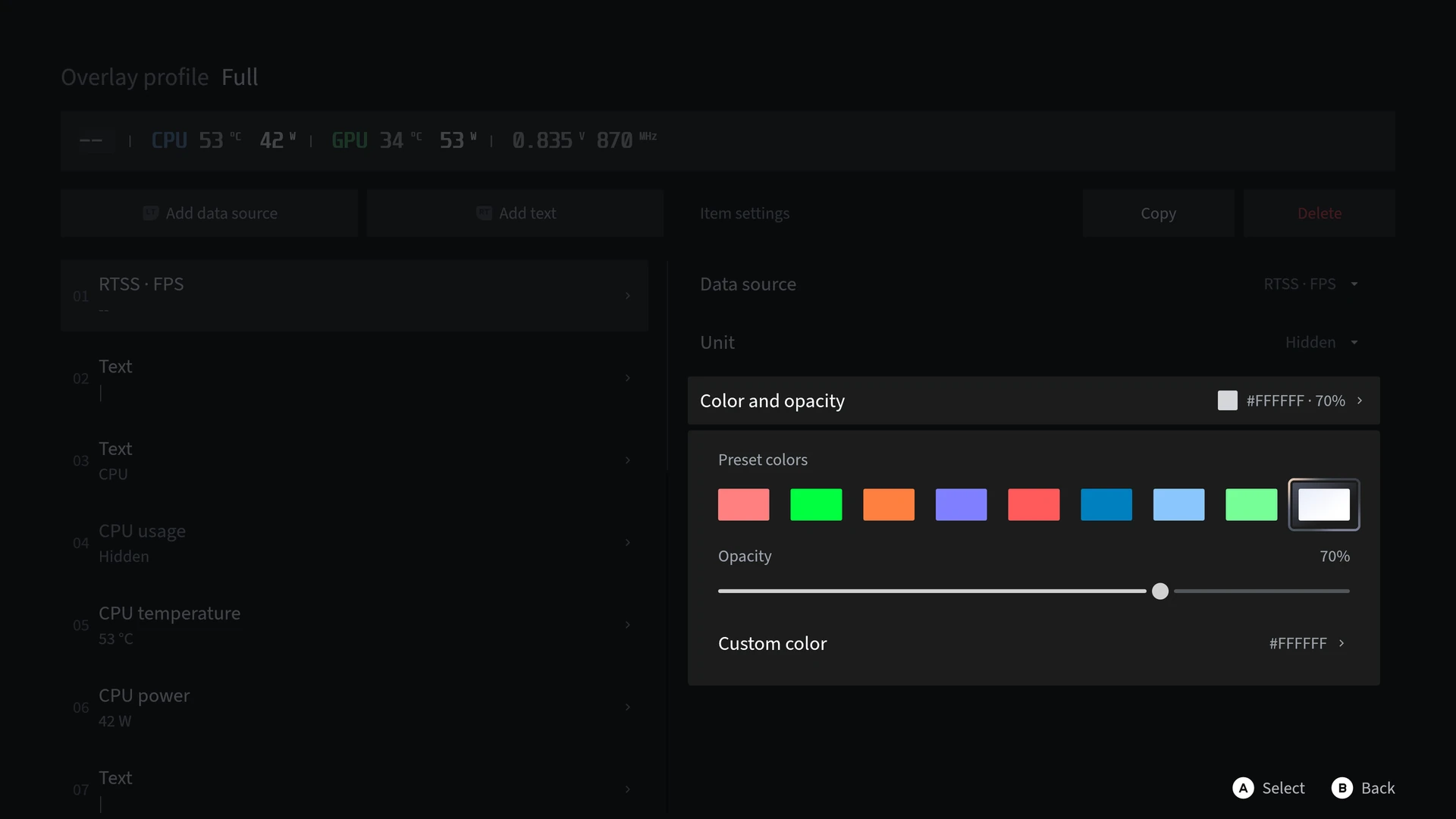
建立 Overlay 設定檔,自選內容和外觀,並在開玩前預覽。RTSS 負責在遊戲中顯示 Overlay;使用 MSI Afterburner 監控資料的設定檔還需要執行 Afterburner。
支援。Ammonis 專為電視和 HTPC 設計,具備全螢幕、以控制器為先的導覽。
能否用控制器喚醒睡眠中的電腦,取決於 Windows、控制器連線方式以及硬體的喚醒支援。Ammonis 可以讓電腦進入睡眠,但無法為不支援喚醒的硬體加入該能力。
Ammonis 旨在讓日常遊玩中鍵盤和滑鼠成為可選項。部分 Windows 維護和第三方對話方塊可能仍需要它們。