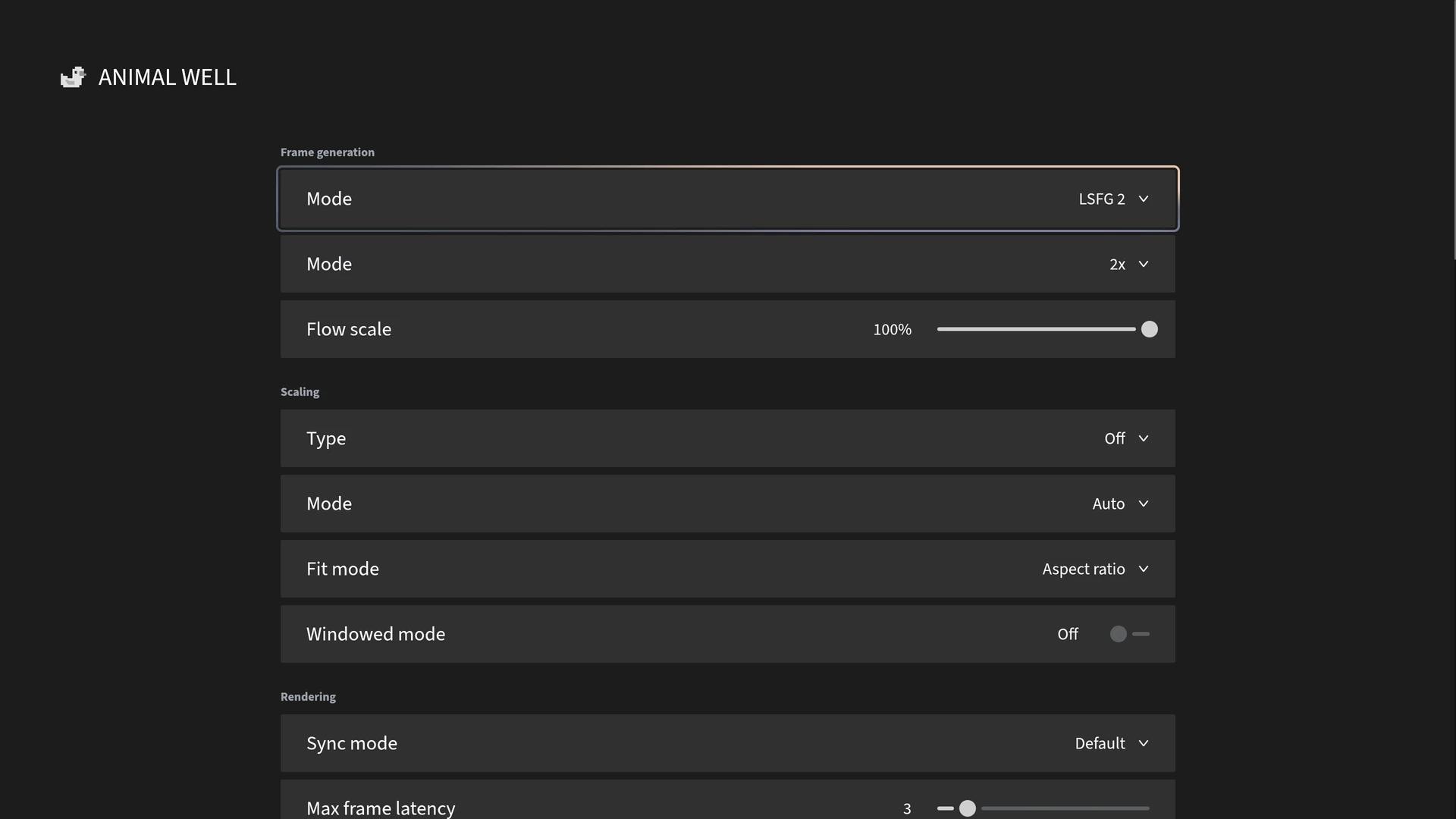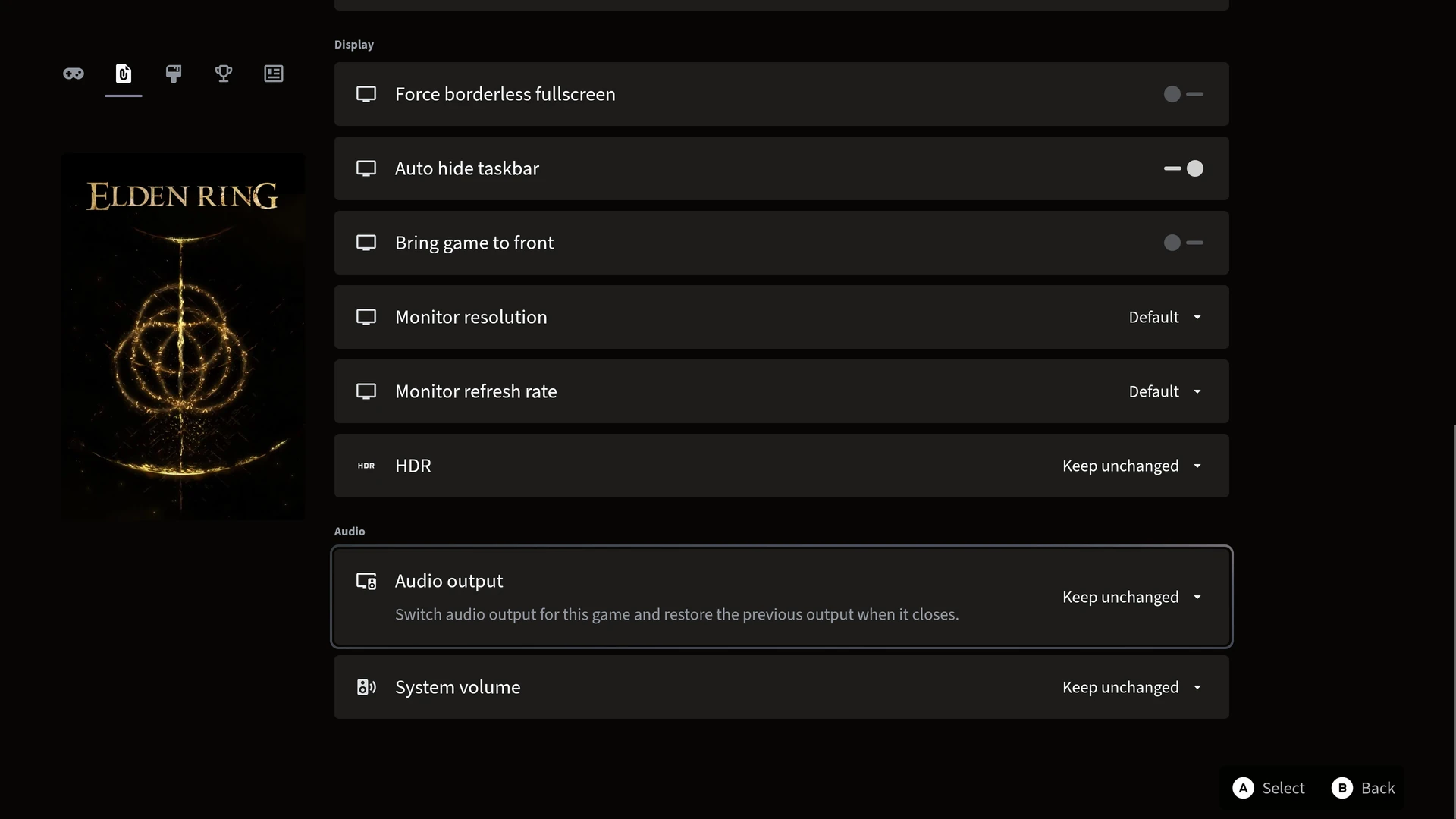
為每款遊戲選擇正確的幀率
透過滑桿調整每款遊戲的 RTSS 影格率限制或 NVIDIA 最大影格率,並在支援的 NVIDIA 系統上設定垂直同步、DLSS 版本和預設。
為每款遊戲設定獨立的顯示、HDR、音訊、NVIDIA DLSS、影格率和 Lossless Scaling 選項,再從同一個遊戲庫啟動
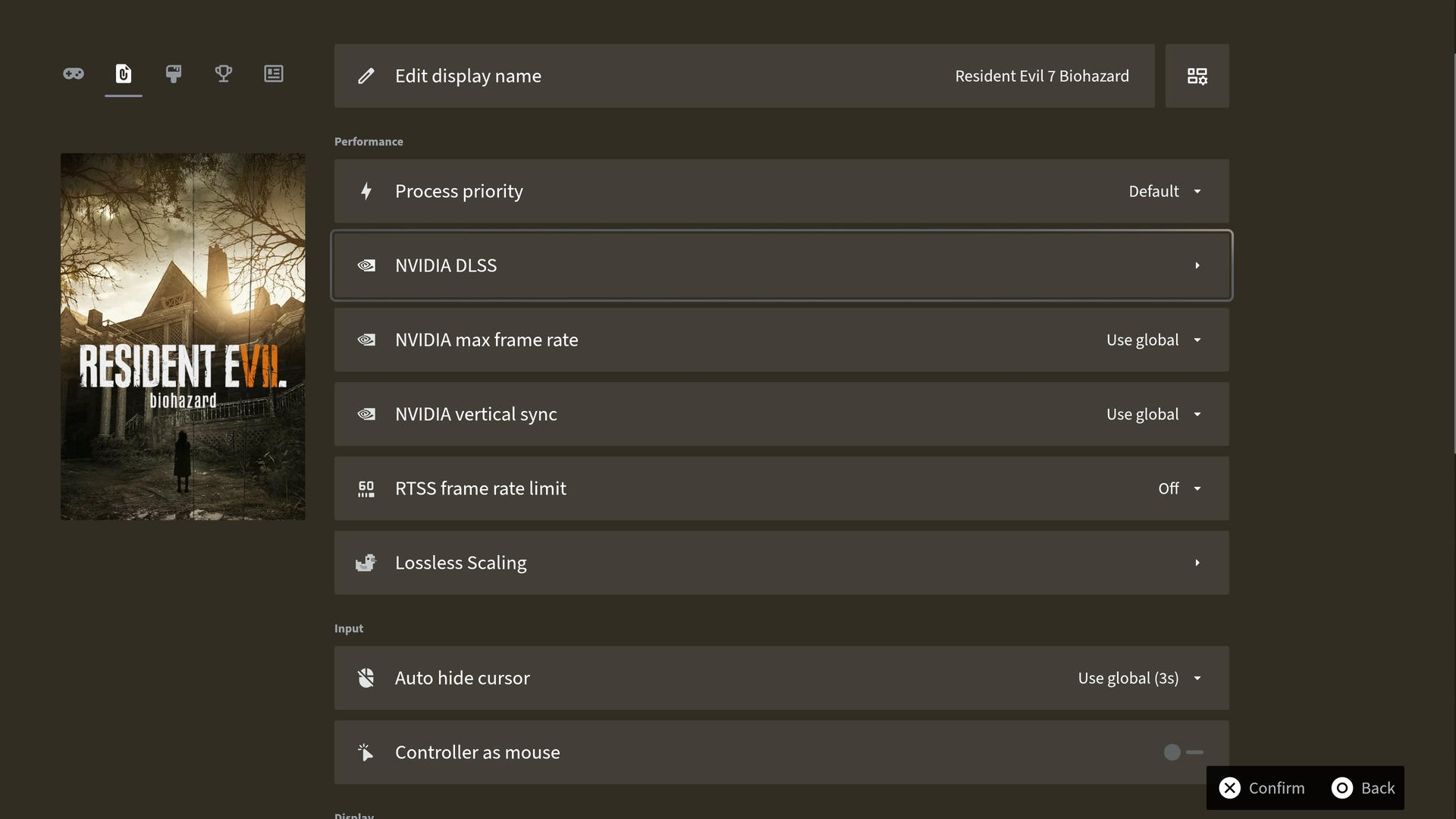
全域設定很難適合每款遊戲。Ammonis 將顯示、音訊、影格率和縮放設定與對應遊戲放在一起。你還可以調整設定檔區段順序,隱藏不使用的設定。
透過滑桿調整每款遊戲的 RTSS 影格率限制或 NVIDIA 最大影格率,並在支援的 NVIDIA 系統上設定垂直同步、DLSS 版本和預設。
用控制器管理 Lossless Scaling 設定檔,選擇是否讓它隨遊戲啟動,並在遊戲結束時關閉。
為每款遊戲選擇解析度、更新率、HDR、音訊輸出和音量。依需要設定自動隱藏游標或無邊框全螢幕。
啟動遊戲時,Ammonis 可以套用其顯示和影格率設定,切換 HDR 和音訊,並啟動 Lossless Scaling。遊戲結束後,HDR、音訊輸出和音量會還原為先前的設定,Lossless Scaling 也可自動關閉。
RTSS 影格率限制需要 RTSS。NVIDIA 控制項會在支援的 NVIDIA 系統上顯示,HDR 需要相容的顯示裝置。Lossless Scaling 設定檔需要在 Steam 上另外購買該應用程式。不使用這些整合功能也可將 Ammonis 作為啟動器使用。
需要。Ammonis 與 Lossless Scaling 整合,但不包含它。你需要在 Steam 上擁有該應用程式才能使用其設定檔功能。
可以。RTSS 影格率設定檔和遊戲內 Overlay 需要 RTSS。其他受支援的顯示、音訊、NVIDIA 和 Lossless Scaling 設定無需 RTSS 也可使用。
可以。每款遊戲的 HDR、音訊輸出和音量設定會在啟動時套用,並在結束後還原為先前的設定。