一個多商店遊戲庫
瀏覽已安裝遊戲、手動加入的程式,以及 Steam、XBOX、Epic 和 GOG 的已擁有遊戲,包括尚未安裝的作品。
如果你主要使用 Steam 玩遊戲,Steam 大螢幕模式是很好的選擇。如果你的 PC 遊戲庫還包含 XBOX、Epic、Ubisoft、GOG 等平台,則可以考慮 Ammonis。
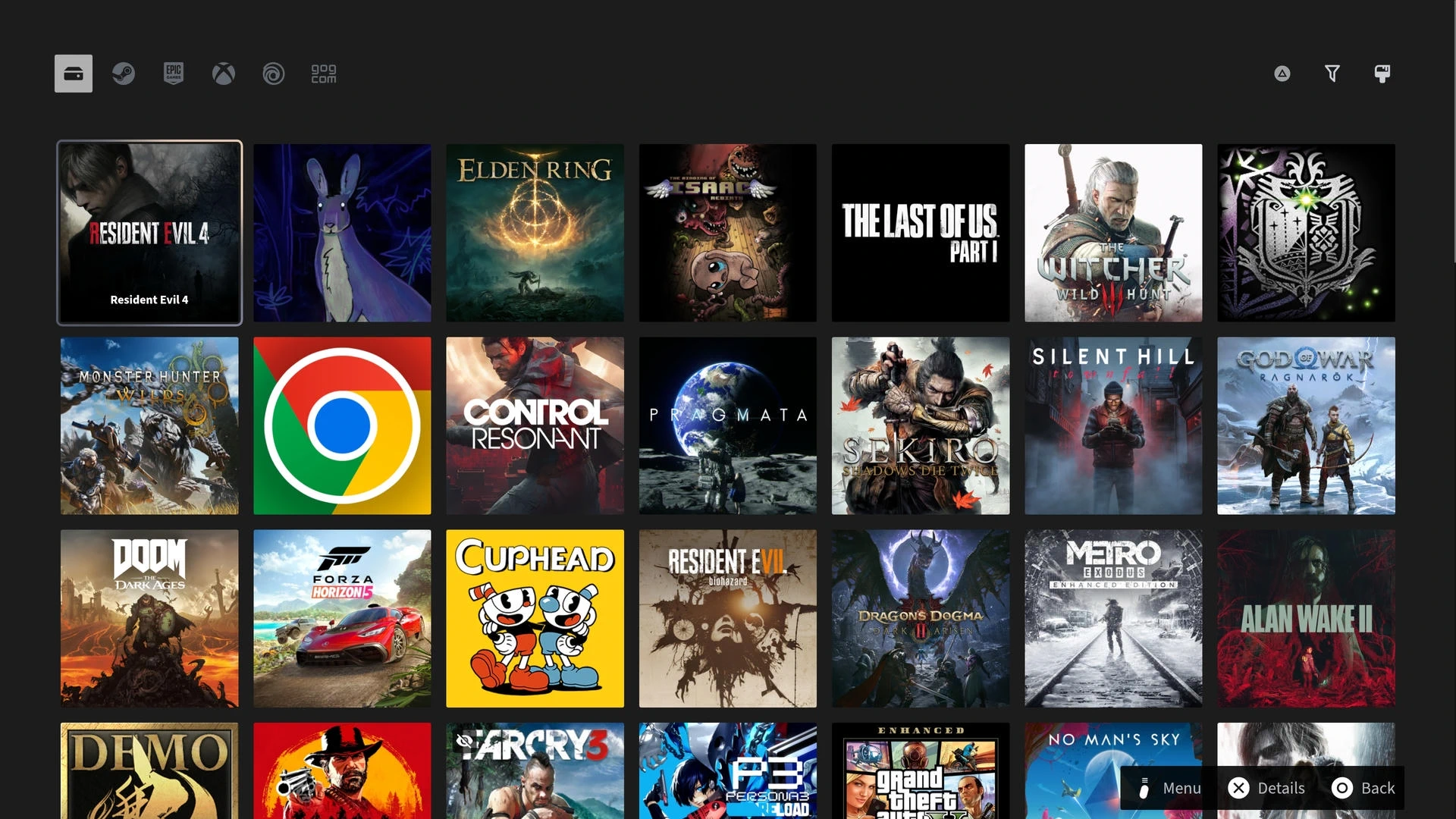
如果遊戲大多來自 Steam,Steam 大螢幕模式是很自然的選擇。若 Steam 遊戲只是你收藏的一部分,Ammonis 則讓你集中管理不同平台的遊戲。
瀏覽已安裝遊戲、手動加入的程式,以及 Steam、XBOX、Epic 和 GOG 的已擁有遊戲,包括尚未安裝的作品。
使用控制器導覽遊戲、啟動動作、設定和系統控制。
將每款遊戲的顯示、HDR、音訊、RTSS 影格率限制和 Lossless Scaling 設定放在一起。
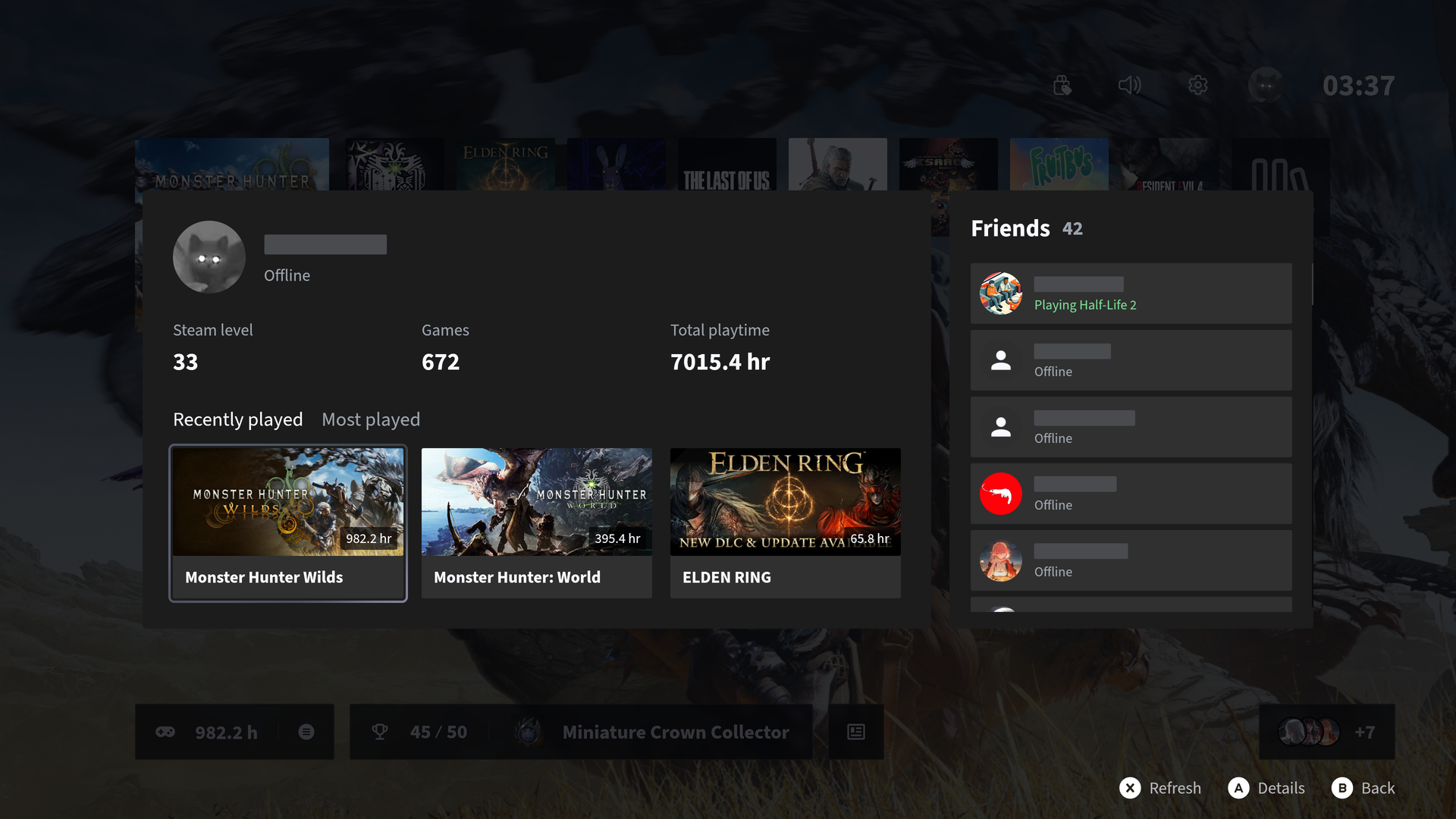
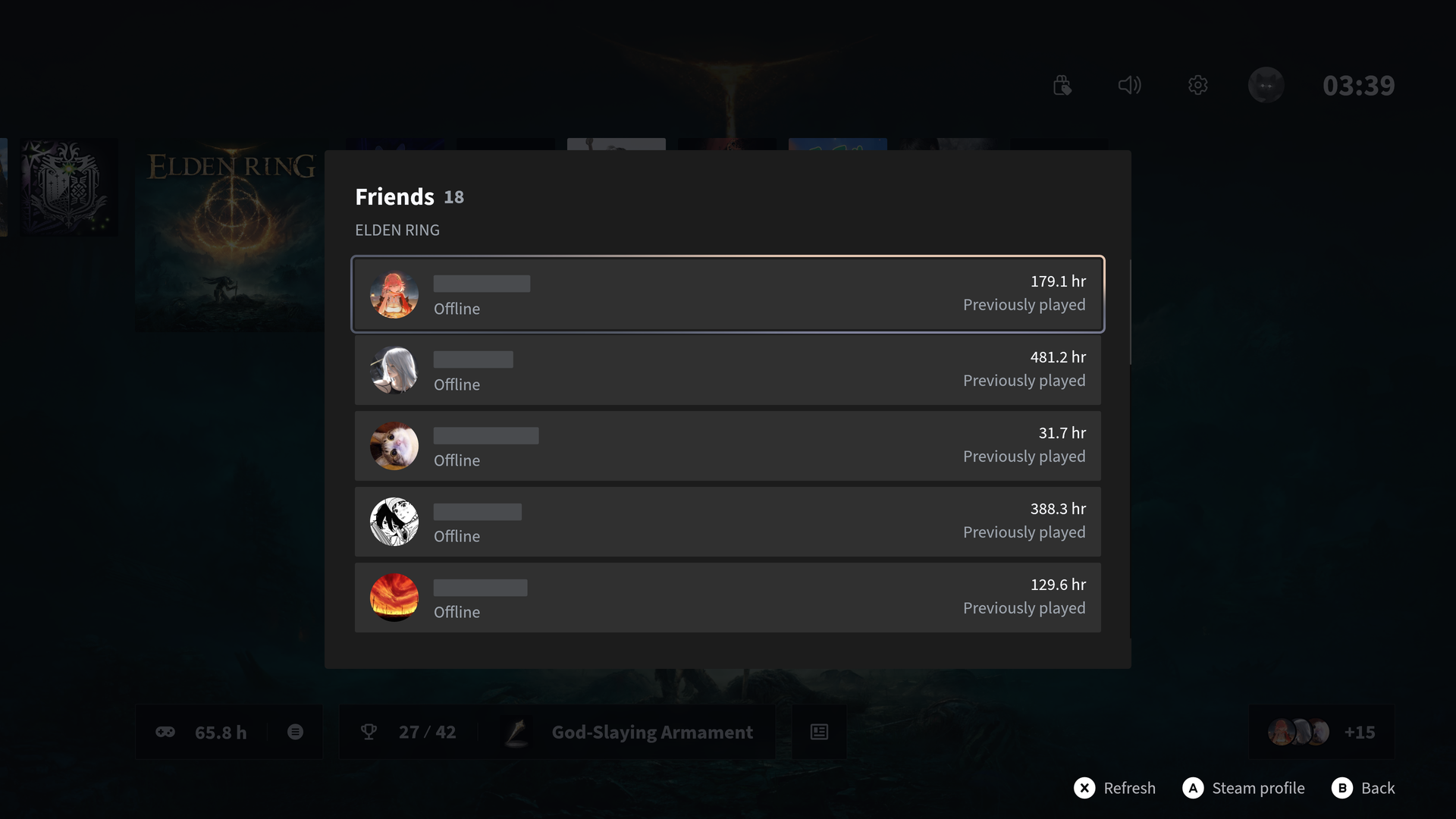
在 Ammonis 中查看 Steam 好友的遊戲動態、開啟個人資料,瀏覽最近遊玩和遊玩最多的遊戲。需要商店、下載或其他 Steam 功能時,隨時開啟 Steam。
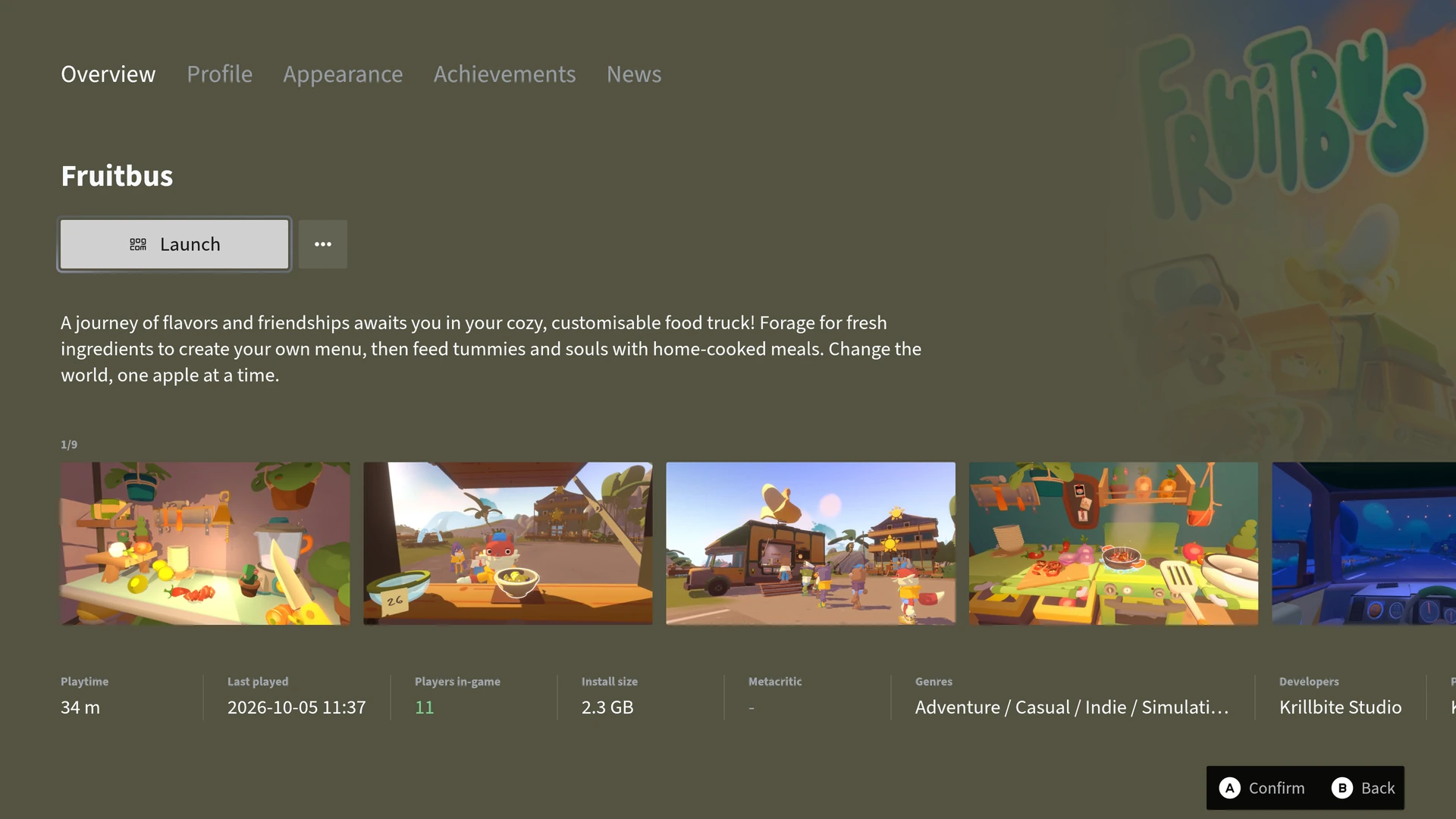
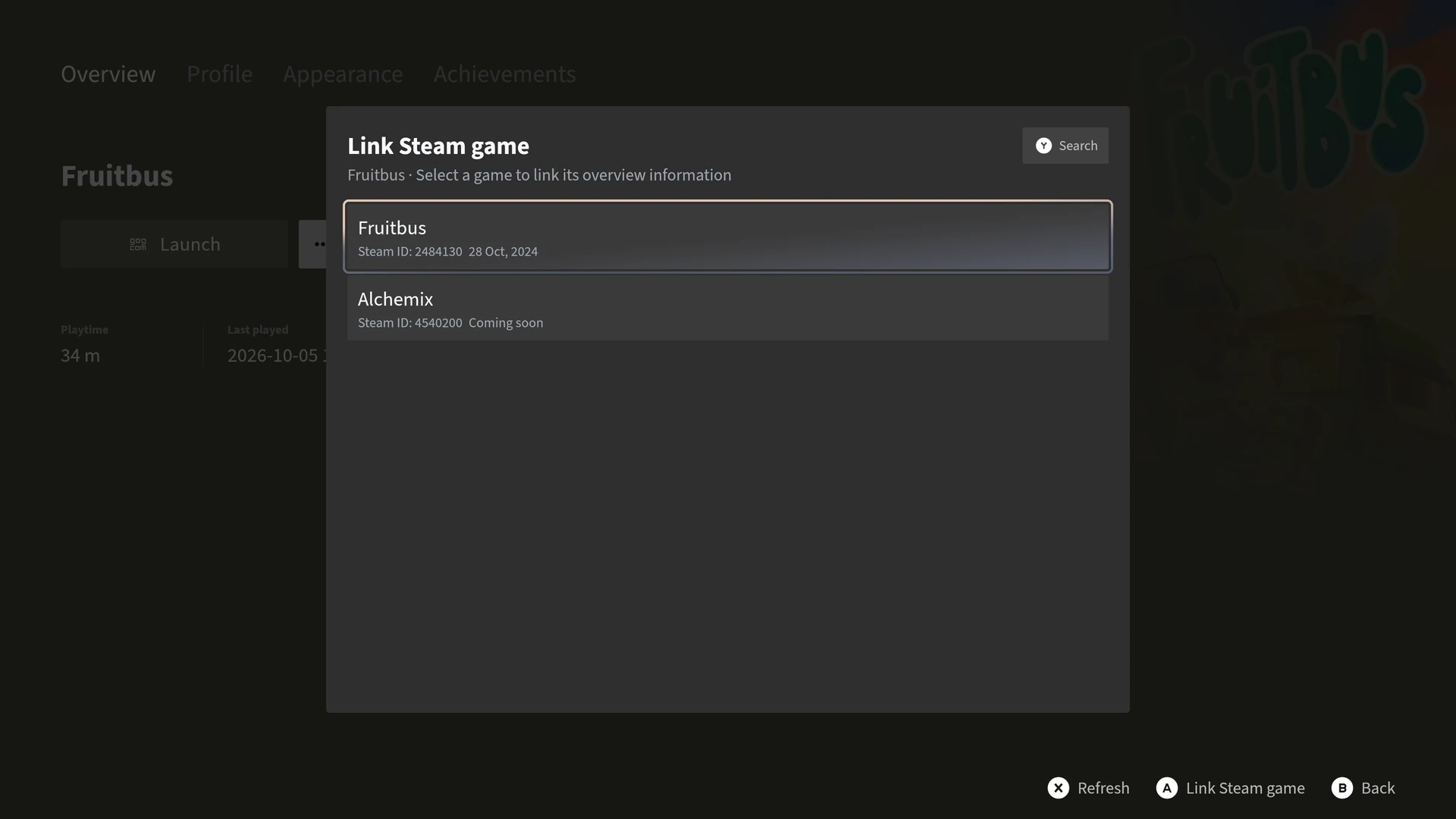
將其他平台的遊戲或手動加入的程式關聯至對應的 Steam 遊戲,即可在詳細資訊頁補充 Steam 概覽資訊和新聞。
當你的遊戲分散在多個商店,又希望集中管理啟動設定時,Ammonis 尤其實用。
可以。Ammonis 與 Steam 並行執行,因此你隨時可以在兩者之間切換。
支援。Ammonis 會偵測來自 Steam、Epic、XBOX、Ubisoft、GOG 等平台的已安裝遊戲。
不會。Steam 仍會負責安裝、更新和執行你的 Steam 遊戲。Ammonis 則讓這些遊戲與其他 PC 遊戲共用同一個介面。
可以。從已安裝程式清單或自己的資料夾加入程式。免費版支援最多 20 項手動加入,Premium 可解除限制。移除的程式會保留在歷史清單中,你可以在目前數量限制內還原,或永久刪除其遊戲庫記錄。