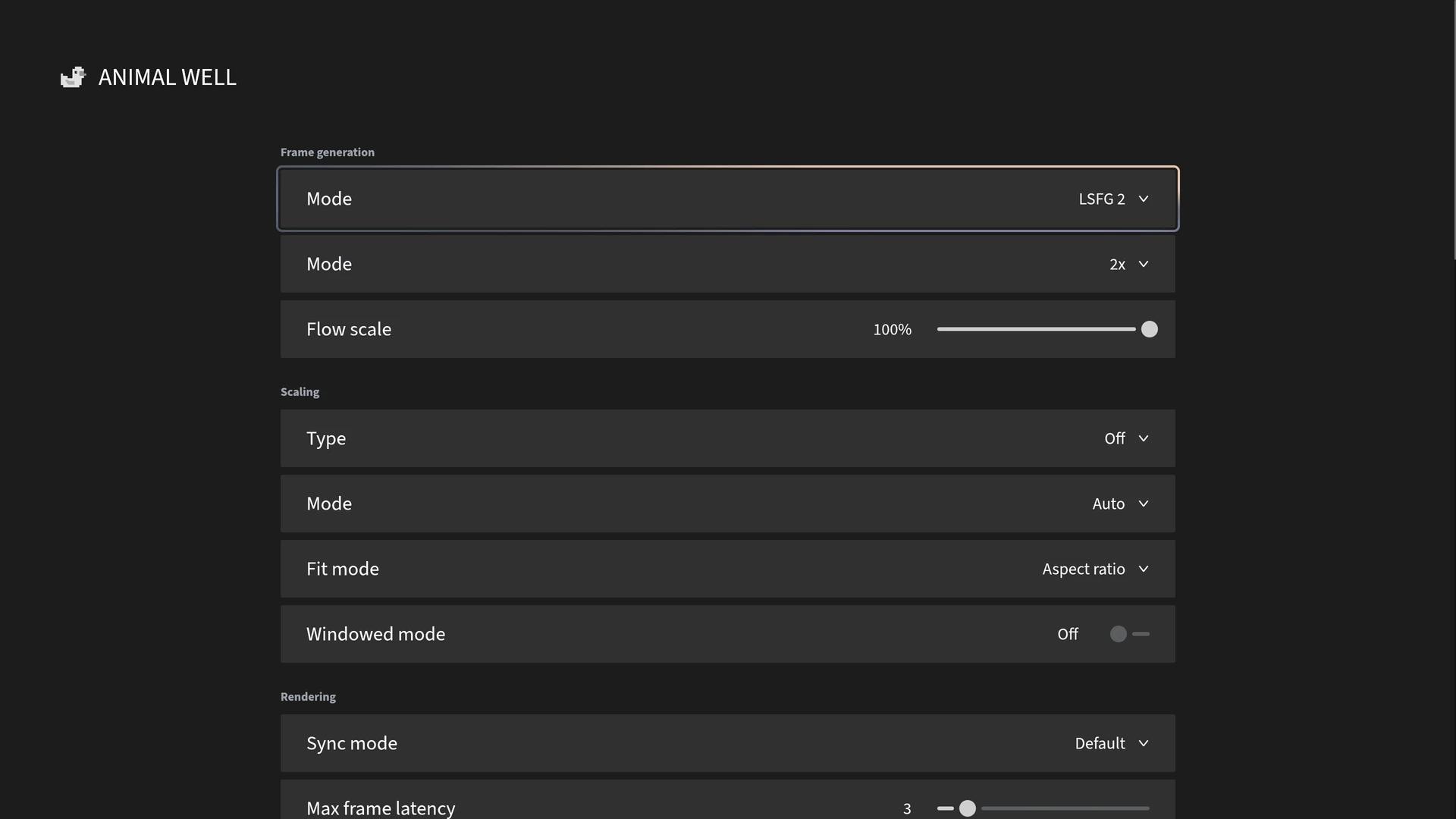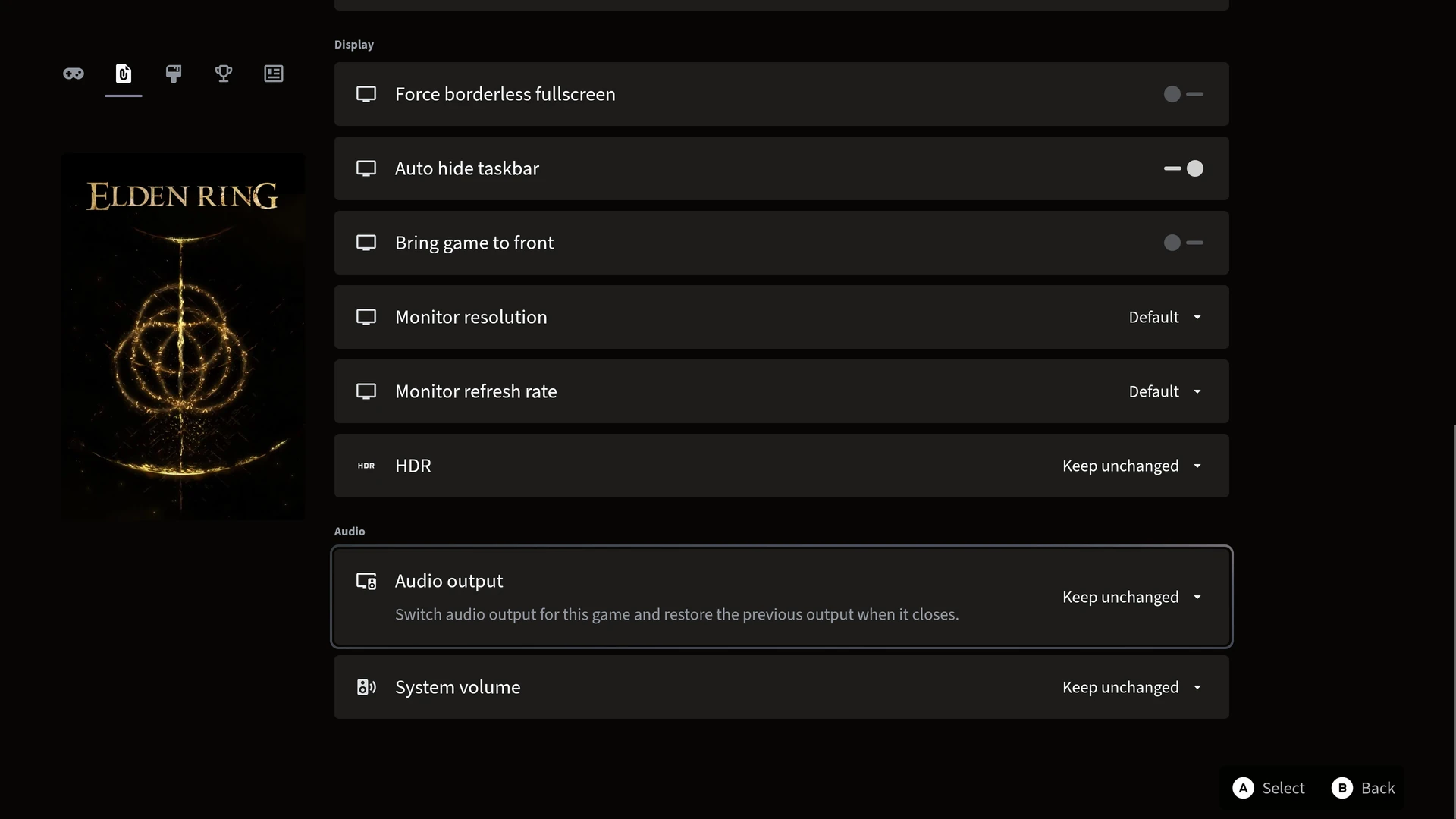
すべてのゲームに適切なフレームレート
スライダーでゲームごとの RTSS フレームレート制限や NVIDIA 最大フレームレートを調整できます。対応する NVIDIA システムでは、垂直同期や DLSS のバージョン・プリセットも設定できます。
表示、HDR、音声、NVIDIA DLSS、フレームレート、Lossless Scaling をゲームごとに設定し、同じライブラリから起動できます
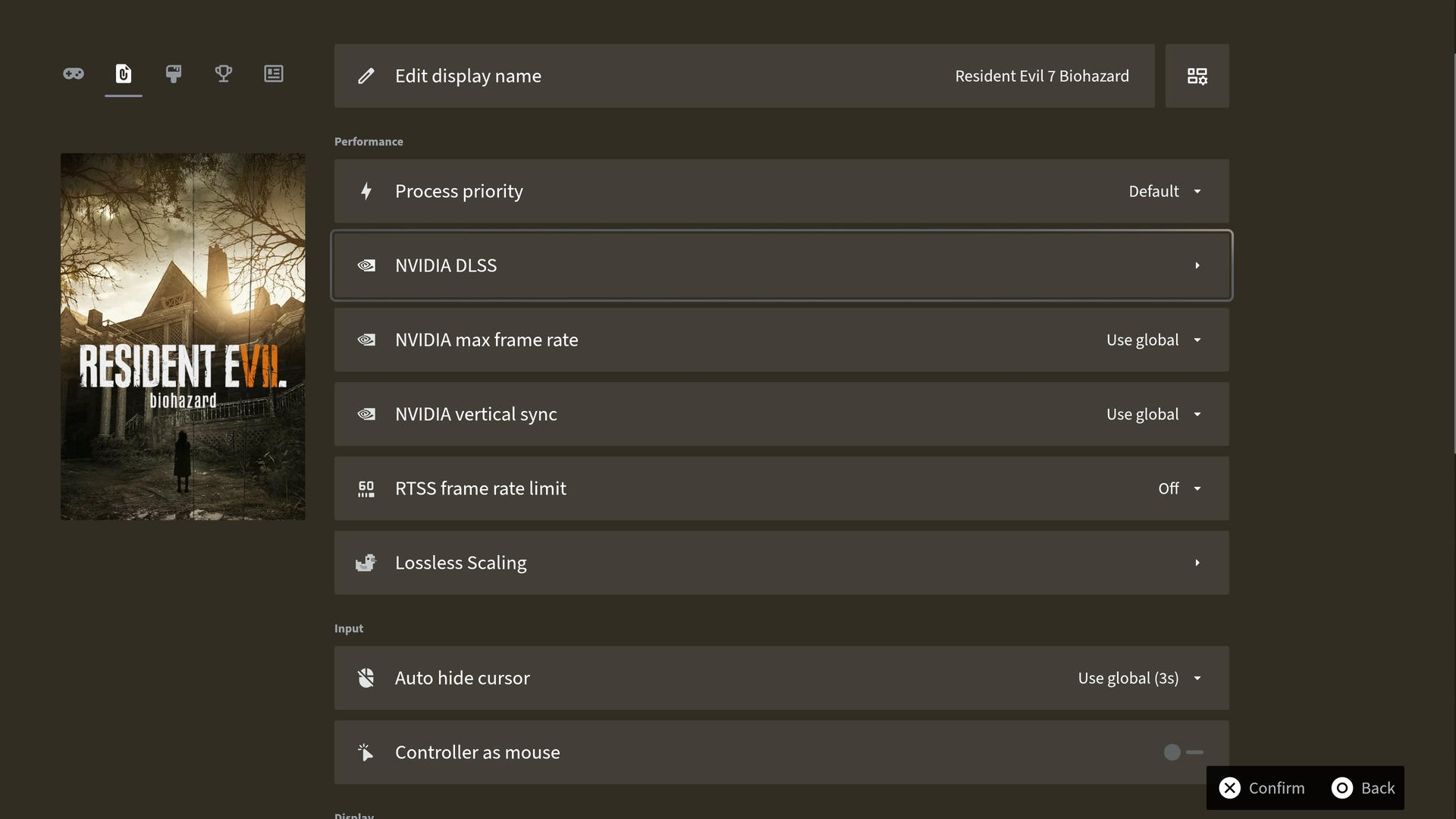
すべてのゲームに一つの設定が合うとは限りません。Ammonis は表示、音声、フレームレート、スケーリングの設定を各タイトルに保存します。プロファイル内のセクションを並べ替え、使わない設定を非表示にすることもできます。
スライダーでゲームごとの RTSS フレームレート制限や NVIDIA 最大フレームレートを調整できます。対応する NVIDIA システムでは、垂直同期や DLSS のバージョン・プリセットも設定できます。
コントローラーから Lossless Scaling プロファイルを管理し、ゲームと同時に起動して終了時に閉じるかどうかを選べます。
解像度、リフレッシュレート、HDR、音声出力、音量をゲームごとに選べます。必要に応じて、カーソルの自動非表示やボーダーレス全画面も設定できます。
ゲームの起動時に表示とフレームレートの設定を適用し、HDR と音声を切り替え、Lossless Scaling を起動できます。終了すると HDR、音声出力、音量は元の設定に戻り、Lossless Scaling も自動終了できます。
RTSS のフレームレート制限には RTSS が必要です。NVIDIA の設定は対応する NVIDIA システムで表示され、HDR には対応ディスプレイが必要です。Lossless Scaling プロファイルには Steam で別途購入したアプリが必要です。これらの連携機能を使わずにランチャーとして利用することもできます。
はい。Ammonis は Lossless Scaling と連携できますが、Lossless Scaling 自体は付属していません。プロファイル機能を使用するには、Steam で Lossless Scaling を所有している必要があります。
はい。RTSS のフレームレートプロファイルとゲーム内パフォーマンスオーバーレイには RTSS が必要ですが、その他の対応する表示、音声、NVIDIA、Lossless Scaling の設定は RTSS なしでも利用できます。
はい。ゲームごとの HDR、音声出力、音量の設定は起動時に適用され、終了時に元の設定に戻ります。