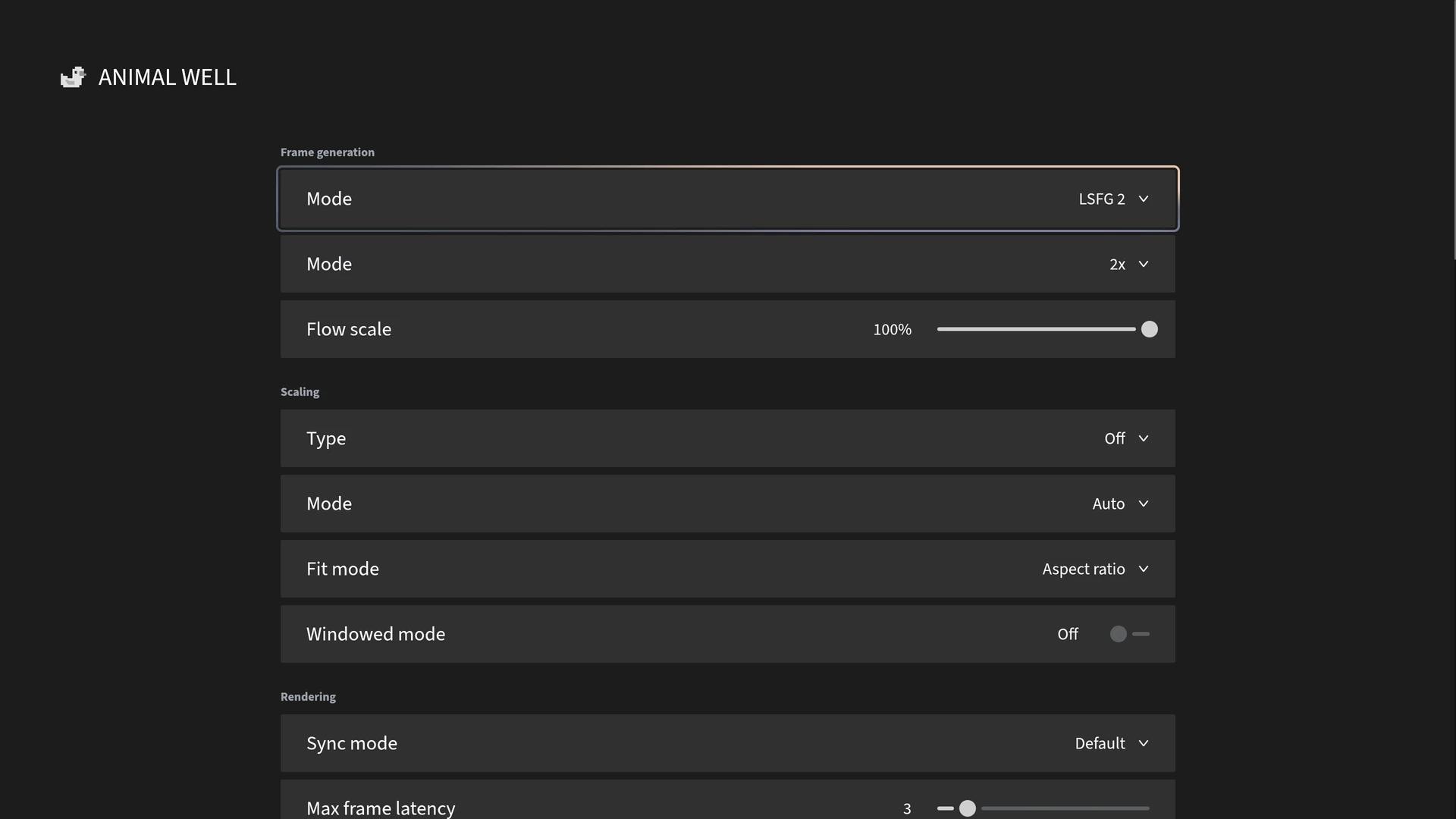
为每款游戏选择正确的帧率
通过滑块调整每款游戏的 RTSS 帧率限制或 NVIDIA 最大帧率,并在支持的 NVIDIA 系统上设置垂直同步、DLSS 版本和预设。
为每款游戏设置独立的显示、HDR、音频、NVIDIA DLSS、帧率和 Lossless Scaling 选项,再从同一个游戏库启动
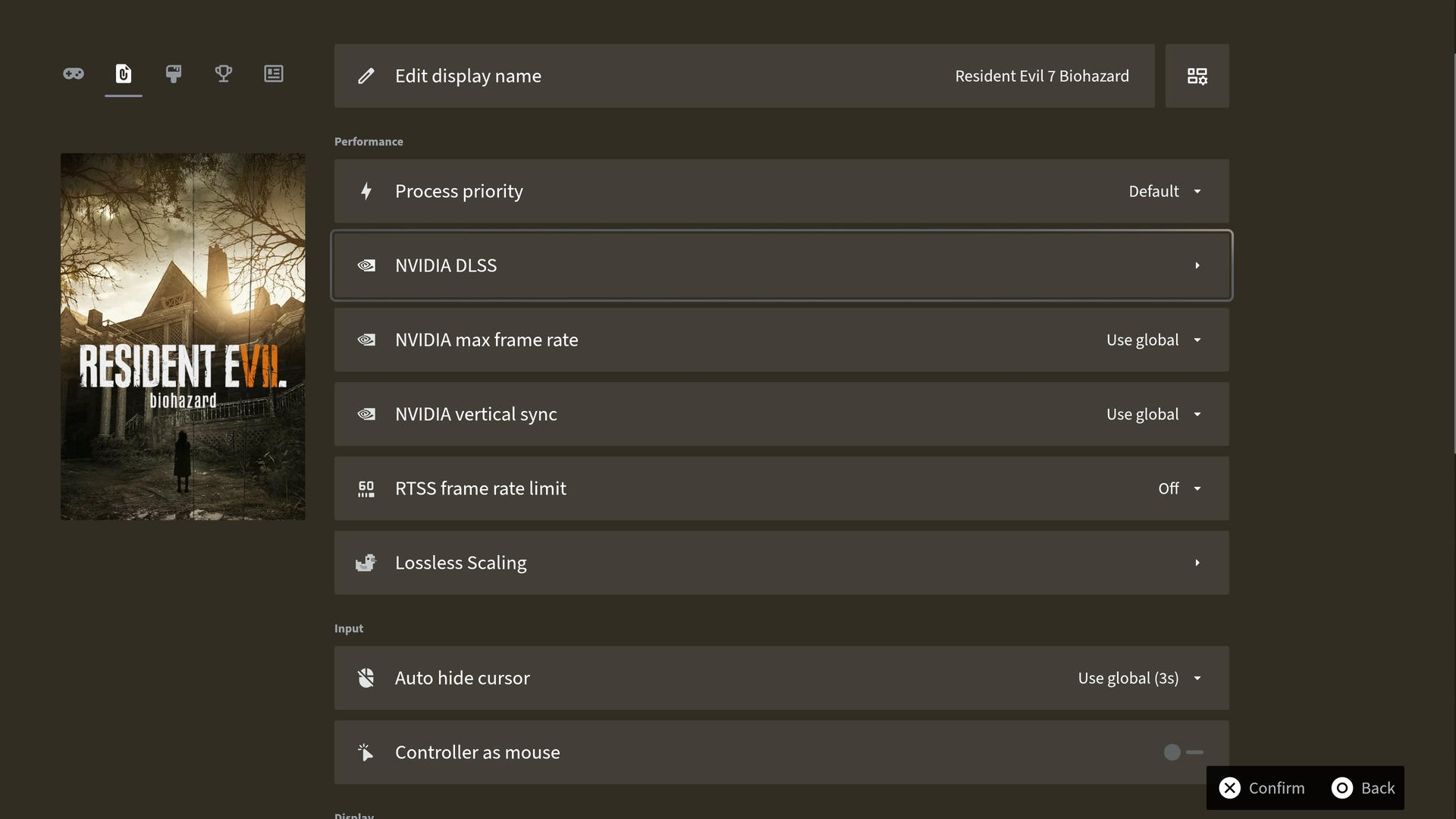
全局设置很难适合每款游戏。Ammonis 将显示、音频、帧率和缩放设置与对应游戏放在一起。你还可以调整配置分区顺序,隐藏不使用的设置。
通过滑块调整每款游戏的 RTSS 帧率限制或 NVIDIA 最大帧率,并在支持的 NVIDIA 系统上设置垂直同步、DLSS 版本和预设。
用手柄管理 Lossless Scaling 配置,选择是否让它随游戏启动,并在游戏结束时关闭。
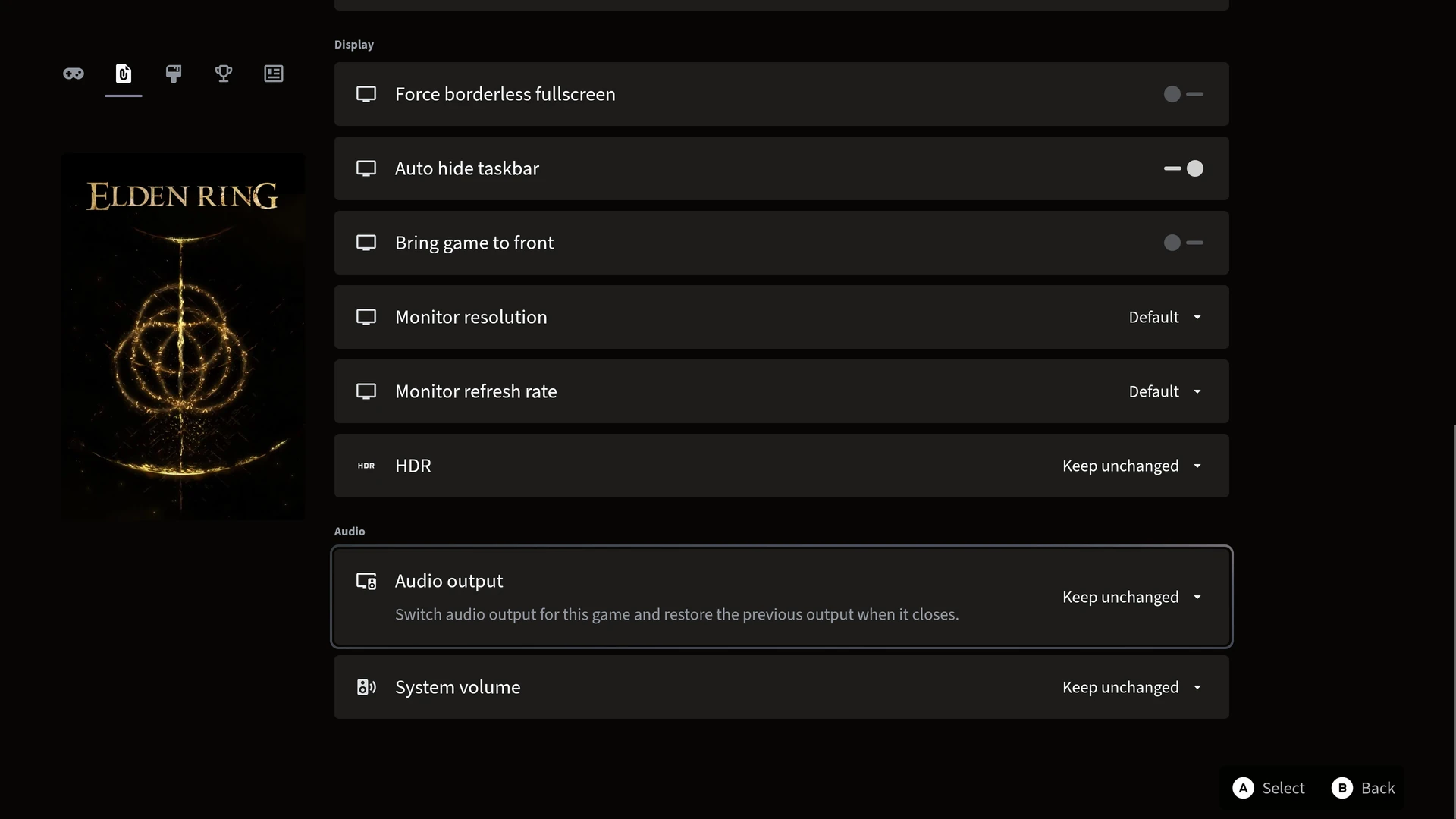
为每款游戏选择分辨率、刷新率、HDR、音频输出和音量。按需设置自动隐藏光标或无边框全屏。
启动游戏时,Ammonis 可以应用其显示和帧率设置,切换 HDR 和音频,并启动 Lossless Scaling。游戏结束后,HDR、音频输出和音量会恢复为之前的设置,Lossless Scaling 也可自动关闭。
RTSS 帧率限制需要 RTSS。NVIDIA 控制项会在支持的 NVIDIA 系统上显示,HDR 需要兼容的显示设备。Lossless Scaling 配置需要在 Steam 上另行购买该应用。不使用这些集成功能也可将 Ammonis 作为启动器使用。
需要。Ammonis 与 Lossless Scaling 集成,但不包含它。你需要在 Steam 上拥有该应用才能使用其配置功能。
可以。RTSS 帧率配置和游戏内 Overlay 需要 RTSS。其他受支持的显示、音频、NVIDIA 和 Lossless Scaling 设置无需 RTSS 也可使用。
可以。每款游戏的 HDR、音频输出和音量设置会在启动时应用,并在退出后恢复为之前的设置。